
ความปลอดภัยเว็บไซต์ WordPress คือการลดโอกาสที่เว็บจะถูกเจาะ ฝังมัลแวร์ เปลี่ยนหน้าเว็บ หรือขโมยข้อมูล ด้วยการอัปเดตระบบ ใช้บัญชีผู้ใช้อย่างรัดกุม เปิด MFA สำรองข้อมูล และเฝ้าระวังความผิดปกติอย่างต่อเนื่อง ไม่มีเว็บไซต์ใดปลอดภัยได้ 100% แต่ธุรกิจลดความเสี่ยงและจำกัดความเสียหายได้มาก หากมีระบบป้องกันหลายชั้นที่ทำงานจริง
เว็บที่ถูกแฮกไม่ได้เสียแค่เวลาแก้ไข หน้าเว็บอาจถูกเปลี่ยนลิงก์ ส่งต่อไปยังเว็บอันตราย ทำให้ลูกค้าไม่กล้ากรอกฟอร์มหรือชำระเงิน และกระทบต่ออันดับ SEO ในวันที่ธุรกิจต้องใช้เว็บไซต์สร้างยอดขายมากที่สุด
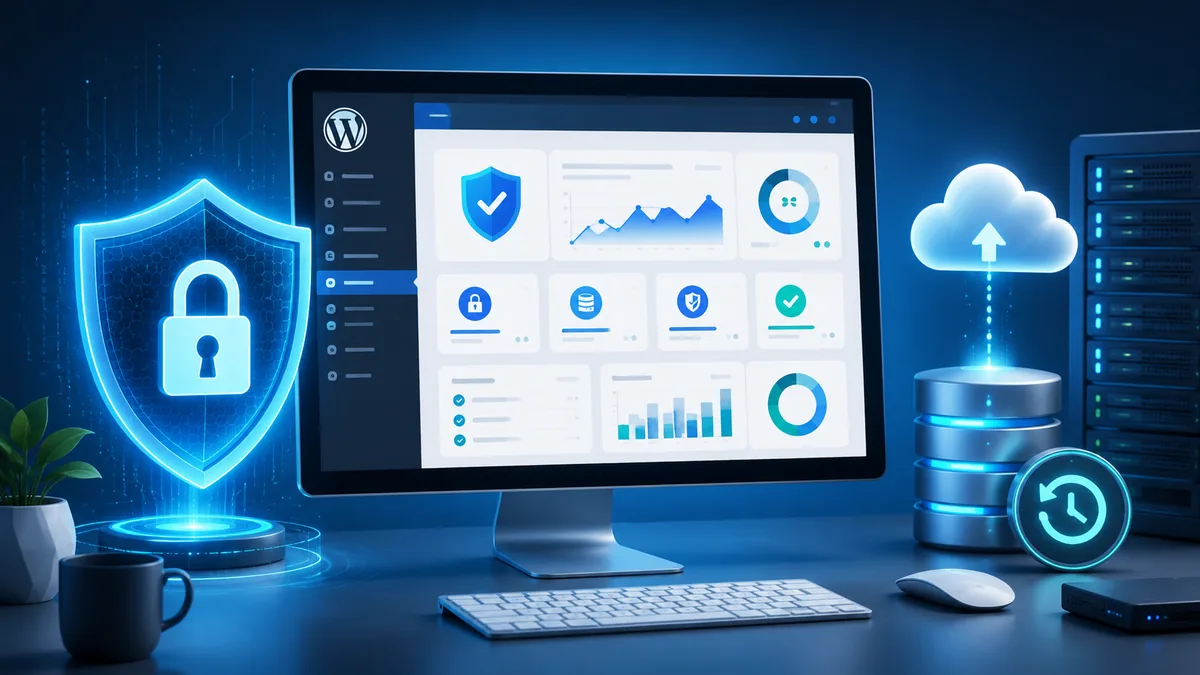
ทำไมเว็บไซต์ WordPress จึงเป็นเป้าหมายของผู้ไม่หวังดี
WordPress เป็นระบบที่มีผู้ใช้งานจำนวนมาก จึงมักเป็นเป้าหมายของบอตและผู้ไม่หวังดีที่พยายามหาช่องโหว่จากเว็บที่ดูแลไม่ต่อเนื่อง แต่ความนิยมไม่ได้แปลว่า WordPress ไม่ปลอดภัย ปัญหามักเกิดจากปลั๊กอินหรือธีมเก่า รหัสผ่านเดาง่าย บัญชีผู้ใช้ที่มีสิทธิ์เกินจำเป็น และการไม่มีแผนกู้คืนเมื่อเกิดเหตุ
รูปแบบที่พบได้บ่อยคือการเดารหัสผ่านซ้ำ ๆ การใช้รหัสผ่านที่หลุดจากบริการอื่นมาลองล็อกอิน การโจมตีผ่านส่วนเสริมที่มีช่องโหว่ หรือการฝังโค้ดอันตรายลงในไฟล์เว็บไซต์
WordPress แนะนำให้มองความปลอดภัยเป็นงานต่อเนื่องที่ต้องวางแผน ตรวจสอบ และบำรุงรักษาเป็นระยะ ไม่ใช่ตั้งค่าเพียงครั้งเดียวแล้วจบ อ่าน WordPress Security Handbook :contentReference[oaicite:0]{index=0}
เริ่มป้องกันเว็บ WordPress จาก 4 จุดที่เสี่ยงที่สุด
หากคุณยังไม่มีทีมเทคนิคเต็มเวลา ไม่จำเป็นต้องเริ่มจากระบบซับซ้อน ให้เริ่มจาก 4 จุดที่ช่วยลดความเสี่ยงได้มากที่สุดก่อน คือการอัปเดต บัญชีผู้ใช้ Backup และการเฝ้าระวัง
- ระบบล้าสมัย: WordPress, ปลั๊กอิน และธีมที่ไม่ได้อัปเดต
- บัญชีผู้ใช้ไม่ปลอดภัย: ใช้รหัสผ่านซ้ำ มีสิทธิ์ Administrator มากเกินไป
- ไม่มี Backup ที่กู้ได้จริง: มีไฟล์สำรองแต่ไม่เคยทดสอบ Restore
- ไม่รู้ว่าเว็บผิดปกติเมื่อไร: ไม่มีระบบแจ้งเตือนหรือคนตรวจสอบเป็นรอบ
เมื่อจัดการพื้นฐานเหล่านี้ได้ เว็บจะมีความพร้อมต่อเหตุการณ์ทั่วไปมากขึ้น ก่อนค่อยเพิ่มชั้นป้องกันตามขนาดและความสำคัญของธุรกิจ
อัปเดต WordPress ปลั๊กอิน และธีมอย่างปลอดภัย
การอัปเดตเป็นพื้นฐานสำคัญ เพราะเวอร์ชันใหม่มักมีการแก้ไขข้อบกพร่องและช่องโหว่ที่ตรวจพบแล้ว การปล่อยให้ WordPress Core, Theme หรือ Plugin เก่าเป็นเวลานาน จึงเพิ่มความเสี่ยงโดยไม่จำเป็น
แต่การกดอัปเดตทุกอย่างบนเว็บจริงทันทีอาจทำให้ระบบสำคัญพังได้เช่นกัน โดยเฉพาะเว็บขายสินค้า ระบบจองคิว หรือเว็บที่เชื่อม Payment Gateway วิธีที่ปลอดภัยกว่าคือสำรองข้อมูลก่อน แล้วทดสอบใน Staging Site หากมีระบบซับซ้อน
เช็กลิสต์ก่อนกดอัปเดต
- สำรองไฟล์เว็บไซต์และฐานข้อมูลก่อนทุกครั้ง
- ตรวจว่า Plugin และ Theme ยังมีการพัฒนาต่อเนื่อง
- ลบปลั๊กอินหรือธีมที่เลิกใช้ ไม่ใช่แค่ปิดการทำงาน
- ทดสอบหน้าแรก ฟอร์มติดต่อ ระบบชำระเงิน และหน้า Login หลังอัปเดต
- อัปเดตบน Staging Site ก่อน หากเว็บมีคำสั่งซื้อหรือข้อมูลลูกค้าสำคัญ
WordPress แนะนำให้ใช้รหัสผ่านที่รัดกุม ดูแลการอัปเดต และใช้การยืนยันตัวตนเพิ่มเป็นชั้นป้องกันสำหรับบัญชีผู้ดูแลระบบ ดูแนวทาง Hardening WordPress :contentReference[oaicite:1]{index=1}
หากเว็บใช้ปลั๊กอินจำนวนมาก ควรตรวจด้วยว่าแต่ละตัวจำเป็นจริงหรือไม่ เพราะปลั๊กอินที่ซ้ำหน้าที่กันไม่ได้เพิ่มความปลอดภัย แต่เพิ่มภาระในการดูแลแทน อ่านต่อได้จาก ปลั๊กอิน WordPress ที่ธุรกิจควรมี
ใช้รหัสผ่านรัดกุม และเปิด MFA สำหรับบัญชีสำคัญ
บัญชี Administrator คือจุดที่ต้องป้องกันมากที่สุด เพราะหากผู้ไม่หวังดีเข้าถึงได้ เขาอาจแก้เนื้อหา เพิ่มบัญชีใหม่ ติดตั้งปลั๊กอินอันตราย หรือเข้าถึงข้อมูลลูกค้าได้
อย่าใช้รหัสผ่านซ้ำกับอีเมล Facebook หรือบริการอื่น และหลีกเลี่ยงรหัสที่เดาได้จากชื่อบริษัท เบอร์โทร วันเกิด หรือโดเมนเว็บไซต์ ทางเลือกที่ใช้งานจริงคือใช้ Password Manager สร้างรหัสยาวและไม่ซ้ำกันสำหรับทุกบัญชี
MFA ช่วยป้องกันอะไรได้บ้าง
MFA หรือ Multi-Factor Authentication คือการยืนยันตัวตนมากกว่าหนึ่งขั้น เช่น รหัสผ่านร่วมกับรหัสจากแอป Authenticator แม้รหัสผ่านจะรั่ว ผู้ไม่หวังดีก็ยังเข้าระบบได้ยากขึ้น เพราะไม่มีรหัสยืนยันอีกชั้นหนึ่ง
OWASP แนะนำให้ใช้ MFA เมื่อทำได้ เพื่อช่วยลดความเสี่ยงจาก brute-force, credential stuffing และการนำรหัสผ่านที่รั่วมาใช้ซ้ำ อ่านแนวทาง MFA จาก OWASP :contentReference[oaicite:2]{index=2}
จัดสิทธิ์ผู้ใช้ตามหน้าที่จริง
ไม่ใช่ทุกคนต้องเป็น Administrator ผู้เขียนบทความอาจใช้สิทธิ์ Author หรือ Editor ส่วนคนดูแลออเดอร์ควรมีสิทธิ์เท่าที่จำเป็นต่อการจัดการร้านค้า หลักนี้เรียกว่า least privilege คือให้สิทธิ์เท่าที่ต้องใช้ เพื่อลดผลกระทบหากบัญชีหนึ่งถูกยึดไป
- ลบบัญชีพนักงานหรือผู้รับจ้างที่เลิกทำงานแล้ว
- หลีกเลี่ยงการแชร์บัญชี Administrator ร่วมกัน
- ตรวจรายชื่อผู้ใช้และสิทธิ์อย่างน้อยทุก 3-6 เดือน
- เปิด MFA สำหรับ Administrator และบัญชีที่เข้าถึงข้อมูลสำคัญ
- ตั้งชื่อผู้ใช้ให้ไม่เดาง่าย เช่น หลีกเลี่ยง admin หรือชื่อบริษัทตรง ๆ
การจัดสิทธิ์ให้ถูกต้องไม่ได้ทำให้เว็บดูเปลี่ยนไป แต่ช่วยลดความเสียหายได้มากเมื่อเกิดเหตุไม่คาดคิด
Backup ต้องกู้คืนได้จริง ไม่ใช่แค่มีไฟล์เก็บไว้
Backup ไม่ได้หยุดการโจมตีโดยตรง แต่คือแผนสำรองที่ช่วยให้ธุรกิจกลับมาเปิดเว็บได้เร็ว หากเว็บถูกฝังมัลแวร์ ไฟล์เสีย อัปเดตพลาด หรือโฮสติ้งมีปัญหา
ข้อมูลที่ควรสำรองมีอย่างน้อย 2 ส่วน คือไฟล์เว็บไซต์ เช่น Theme, Plugin, รูปภาพ และไฟล์ตั้งค่า รวมถึงฐานข้อมูลที่เก็บบทความ ผู้ใช้ รายการสั่งซื้อ และข้อมูลสำคัญของเว็บไซต์
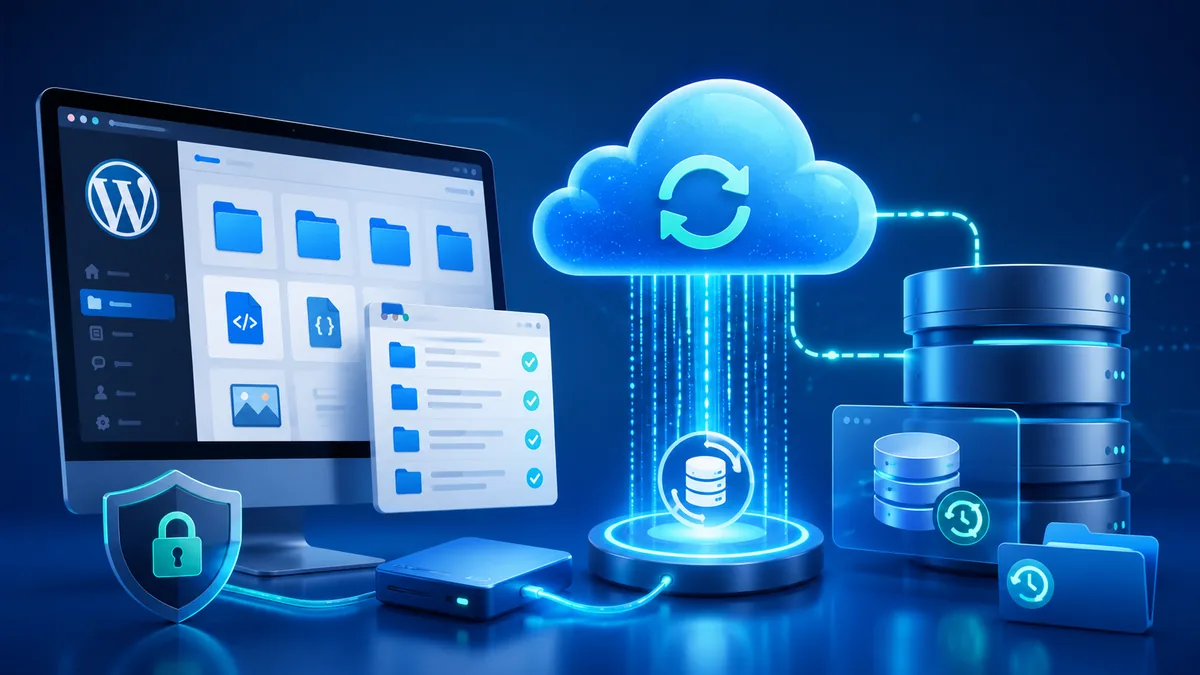
WordPress ระบุว่าการสำรองทั้งฐานข้อมูลและไฟล์เว็บไซต์ช่วยให้กู้คืนระบบได้เมื่อข้อมูลเสียหายหรือถูกลบ โดยควรไม่พึ่งพาการเก็บไฟล์ไว้เพียงจุดเดียว ดูแนวทาง Backup WordPress :contentReference[oaicite:3]{index=3}
ระบบ Backup ที่ธุรกิจควรมี
- ตั้งรอบ Backup อัตโนมัติตามความถี่ที่เว็บมีข้อมูลใหม่
- สำรองทั้งไฟล์เว็บไซต์และฐานข้อมูล
- เก็บไฟล์ Backup ไว้นอกเซิร์ฟเวอร์หลัก เช่น Cloud Storage
- เก็บหลายเวอร์ชัน เพื่อย้อนกลับไปยังจุดที่ปลอดภัยได้
- ทดสอบ Restore เป็นระยะ ไม่ใช่รอให้เว็บพังก่อน
- กำหนดคนรับผิดชอบและขั้นตอนกู้คืนให้ชัดเจน
เว็บบทความที่อัปเดตเดือนละไม่กี่ครั้งอาจสำรองรายสัปดาห์ได้ แต่เว็บ E-commerce หรือเว็บไซต์ที่มี Lead ทุกวันควรสำรองฐานข้อมูลถี่กว่า เพราะคำสั่งซื้อและข้อมูลลูกค้าที่หายไปอาจกู้กลับไม่ได้
ติดตั้งระบบป้องกันและเฝ้าระวังอย่างพอดี
ปลั๊กอิน Security ช่วยเสริมการป้องกันได้ เช่น จำกัดการเดารหัสผ่าน แจ้งเตือนการล็อกอินผิดปกติ ตรวจการเปลี่ยนแปลงไฟล์ หรือสแกนพฤติกรรมเสี่ยง แต่ไม่ควรติดตั้งหลายตัวที่ทำหน้าที่ทับกัน เพราะอาจเพิ่มภาระเว็บและทำให้ระบบขัดแย้งกัน
อีกชั้นที่ธุรกิจควรพิจารณาคือ Web Application Firewall หรือ WAF ซึ่งช่วยกรองคำขอที่น่าสงสัยก่อนถึงเว็บไซต์ เช่น คำขอที่มีรูปแบบโจมตีหรือบอตที่พยายามเข้าหน้า Login ซ้ำ ๆ
- เลือกปลั๊กอิน Security หลักเพียงตัวที่เหมาะกับเว็บ
- เปิด Login Lockout หรือจำกัดการลองรหัสผ่านผิดซ้ำ
- ตั้งอีเมลแจ้งเตือนเมื่อมีบัญชีใหม่หรือ Login ผิดปกติ
- พิจารณา WAF จาก Hosting, CDN หรือผู้ให้บริการ Security
- ตรวจ Log และแจ้งเตือนอย่างน้อยเดือนละครั้ง
การมีเครื่องมือไม่สำคัญเท่ากับการมีคนตรวจแจ้งเตือน เพราะระบบที่ส่งอีเมลเตือนแล้วไม่มีใครอ่าน ก็อาจไม่ช่วยลดความเสียหายได้จริง
เลือก Hosting และตั้งค่าพื้นฐานให้ปลอดภัย
ความปลอดภัยเว็บไซต์ไม่ได้จบที่ WordPress เพราะ Hosting, Server และการตั้งค่าระบบมีผลโดยตรง ควรเลือกผู้ให้บริการที่มี SSL, Backup, Firewall, ระบบอัปเดต และช่องทางช่วยเหลือเมื่อเกิดเหตุ
เว็บไซต์ควรใช้ HTTPS ทุกหน้า โดยเฉพาะหน้า Login ฟอร์มติดต่อ ระบบสมาชิก และ Checkout เพราะการเชื่อมต่อที่ไม่เข้ารหัสอาจกระทบทั้งความปลอดภัยและความเชื่อมั่นของลูกค้า
- ใช้ SSL และบังคับ Redirect จาก HTTP ไป HTTPS
- อัปเดต PHP และระบบเซิร์ฟเวอร์ตามที่ Hosting รองรับ
- ตั้งรหัสผ่าน Hosting, Database และ WordPress แยกจากกัน
- จำกัดสิทธิ์การเข้าถึงไฟล์และฐานข้อมูลตามความจำเป็น
- ตรวจว่า Hosting มีแผนช่วยเหลือและ Backup แบบใด
หากเว็บเริ่มช้า ใช้ทรัพยากรสูง หรือมีผู้เข้าชมมากขึ้น ควรตรวจ Hosting ควบคู่กับความปลอดภัย เพราะเซิร์ฟเวอร์ที่ไม่เหมาะสมอาจกลายเป็นจุดเสี่ยงด้านประสิทธิภาพและความต่อเนื่องของธุรกิจ อ่านต่อได้จาก วิธีเลือก Hosting WordPress ให้เว็บโหลดเร็ว
สัญญาณว่าเว็บไซต์อาจถูกแฮกหรือมีความผิดปกติ
การรู้ตัวเร็วช่วยลดความเสียหายได้มาก อย่ารอจนลูกค้าทักว่าหน้าเว็บเข้าไม่ได้ เพราะบางปัญหาเริ่มจากสัญญาณเล็ก ๆ ที่ตรวจพบได้ก่อน
- มีบัญชีผู้ใช้หรือ Administrator ที่ไม่รู้จัก
- หน้าเว็บมีข้อความ ลิงก์ หรือโฆษณาแปลกปลอม
- เว็บไซต์ช้าผิดปกติหรือใช้ทรัพยากรเซิร์ฟเวอร์สูง
- Google Search Console แจ้งเตือนมัลแวร์หรือปัญหาด้านความปลอดภัย
- ทราฟฟิกจาก Google ลดลงผิดปกติในระยะเวลาสั้น
- ลูกค้าบอกว่าเบราว์เซอร์แจ้งเตือนก่อนเข้าเว็บไซต์
หากพบสัญญาณเหล่านี้ อย่ารีบลบไฟล์แบบสุ่ม เพราะอาจทำให้หาสาเหตุหรือกู้ข้อมูลได้ยากขึ้น ให้จำกัดการเข้าถึง เปลี่ยนรหัสผ่านที่เกี่ยวข้อง สำรองสภาพปัจจุบัน ตรวจ Log และให้ผู้ดูแลที่มีความรู้ตรวจสอบอย่างเป็นขั้นตอน
ความปลอดภัย WordPress ช่วย SEO และยอดขายอย่างไร
เว็บไซต์ที่ปลอดภัยช่วยให้ลูกค้ากล้ากรอกฟอร์ม ติดต่อ และชำระเงินมากขึ้น เพราะไม่มีคำเตือนจากเบราว์เซอร์ ไม่มีลิงก์หลอกลวง และหน้าเว็บทำงานได้ตามปกติ
ในมุม SEO เว็บไซต์ที่ถูกแฮกและมีสแปมหรือมัลแวร์อาจสูญเสียความน่าเชื่อถือในสายตาผู้ใช้และ Search Engine จึงควรมองความปลอดภัยเป็นส่วนหนึ่งของ Technical SEO ไม่ใช่งานแก้ปัญหาเฉพาะหน้า
คุณสามารถดูภาพรวมเรื่อง Indexing, ความเร็ว และโครงสร้างเว็บไซต์ได้จาก Technical SEO คืออะไร เพื่อวางแผนดูแลเว็บไซต์ให้ครบทั้งด้านความปลอดภัย ประสิทธิภาพ และการเติบโตจาก Search
Checklist ความปลอดภัย WordPress ที่ควรทำทันที
- อัปเดต WordPress, Plugin และ Theme ให้เป็นเวอร์ชันปัจจุบัน
- ลบปลั๊กอิน ธีม และบัญชีผู้ใช้ที่ไม่ได้ใช้งาน
- ใช้รหัสผ่านไม่ซ้ำกันและเปิด MFA สำหรับบัญชีสำคัญ
- จำกัดสิทธิ์ผู้ใช้ตามหน้าที่จริง
- สำรองไฟล์และฐานข้อมูลไว้แยกจากเซิร์ฟเวอร์หลัก
- ทดสอบ Restore Backup อย่างน้อยเป็นระยะ
- ใช้ HTTPS และตรวจความปลอดภัยของ Hosting
- เปิดระบบแจ้งเตือน Login และกิจกรรมผิดปกติ
- ตรวจ Google Search Console และหน้าเว็บสำคัญเป็นประจำ
- ทดสอบฟอร์ม ระบบชำระเงิน และหน้า Login หลังอัปเดตทุกครั้ง
เริ่มจากเช็กลิสต์นี้ก่อน แล้วกำหนดรอบดูแลรายเดือนให้ชัดเจน เพราะความปลอดภัยที่ดีไม่ได้เกิดจากการทำครั้งใหญ่เพียงครั้งเดียว แต่เกิดจากการดูแลจุดพื้นฐานให้สม่ำเสมอ
คำถามที่พบบ่อย
WordPress ปลอดภัยหรือไม่
WordPress ใช้งานได้อย่างปลอดภัยเมื่อมีการอัปเดต ตั้งค่าบัญชีผู้ใช้อย่างเหมาะสม และมีระบบ Backup ที่กู้คืนได้จริง ความเสี่ยงมักเกิดจากปลั๊กอินหรือธีมที่ล้าสมัย รหัสผ่านอ่อนแอ บัญชีผู้ใช้ที่ไม่ได้จัดการ และการละเลยการดูแลต่อเนื่องมากกว่าตัว WordPress เอง
จำเป็นต้องติดตั้งปลั๊กอิน Security หลายตัวหรือไม่
ไม่จำเป็น และไม่ควรใช้หลายตัวที่ทำหน้าที่ซ้ำกัน เพราะอาจทำให้ระบบขัดแย้งหรือเพิ่มภาระเว็บไซต์ เลือกเครื่องมือหลักเพียงตัวที่ตอบโจทย์ เช่น Login Protection, MFA, Firewall หรือการแจ้งเตือน แล้วดูแลให้อัปเดตอยู่เสมอ
ถ้าเว็บไซต์ WordPress ถูกแฮกควรทำอย่างไร
ควรจำกัดการเข้าถึงเว็บไซต์ เปลี่ยนรหัสผ่าน WordPress, Hosting, Database และบัญชีที่เกี่ยวข้อง สำรองสภาพเว็บไซต์ปัจจุบันเพื่อตรวจสอบ จากนั้นสแกนหาสาเหตุ ทำความสะอาดไฟล์อันตราย และกู้คืนจาก Backup ที่ปลอดภัยเมื่อจำเป็น หากเว็บมีข้อมูลลูกค้าหรือระบบชำระเงิน ควรให้ผู้เชี่ยวชาญด้านความปลอดภัยช่วยตรวจสอบอย่างเป็นระบบ
บทความที่เกี่ยวข้อง