
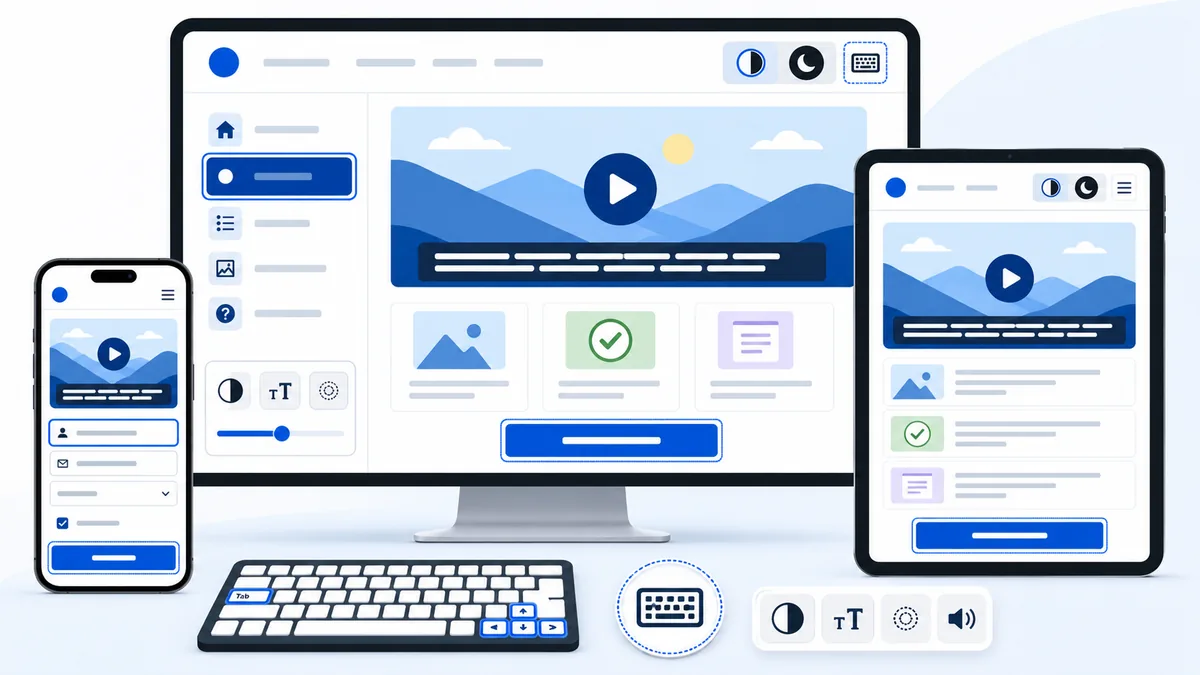
Web Accessibility คือการออกแบบและพัฒนาเว็บไซต์ให้ทุกคนเข้าถึงข้อมูลและทำสิ่งสำคัญได้จริง ไม่ว่าจะเป็นการอ่านเนื้อหา กดปุ่ม กรอกฟอร์ม ซื้อสินค้า หรือส่งข้อความ แม้ผู้ใช้จะมีข้อจำกัดด้านการมองเห็น การได้ยิน การเคลื่อนไหว หรือใช้งานเว็บในสถานการณ์ที่ไม่สะดวก
เว็บไซต์ที่เข้าถึงง่ายไม่ได้ช่วยเฉพาะคนบางกลุ่ม แต่ช่วยให้ลูกค้าทั่วไปอ่านข้อมูลเร็วขึ้น กด CTA ง่ายขึ้น และทำรายการได้จนจบ โดยเฉพาะบนมือถือที่หน้าจอเล็ก อินเทอร์เน็ตไม่เสถียร หรือผู้ใช้กำลังใช้งานในที่ที่เปิดเสียงไม่ได้
Web Accessibility สำคัญกับธุรกิจอย่างไร
เว็บไซต์ที่ใช้งานยากทำให้ผู้เข้าชมออกจากหน้าเว็บได้ แม้สินค้าและบริการจะดี แต่หากตัวอักษรเล็กเกินไป ปุ่มกดยาก สีอ่านไม่ชัด หรือฟอร์มแจ้งข้อผิดพลาดไม่ชัดเจน ลูกค้าบางส่วนอาจไปไม่ถึงขั้นตอนติดต่อหรือชำระเงินเลย
ในงานเว็บไซต์ธุรกิจ จุดที่มักเสียโอกาสมากที่สุดไม่ใช่หน้าแรก แต่คือจุดเล็ก ๆ เช่น ปุ่มนัดหมายที่กดไม่ได้บนมือถือ ฟอร์มที่ไม่มี Label หรือข้อความสีเทาอ่อนบนพื้นขาวที่อ่านแทบไม่ออก
- ลดการละทิ้งฟอร์ม: ลูกค้าเข้าใจว่าต้องกรอกอะไรและแก้จุดไหน
- เพิ่มโอกาสเกิด Conversion: ปุ่ม ติดต่อ และขั้นตอนสั่งซื้อใช้งานง่ายขึ้น
- ช่วยให้แบรนด์ดูน่าเชื่อถือ: เว็บไซต์ใส่ใจประสบการณ์ของผู้ใช้หลายรูปแบบ
- รองรับการใช้งานจริง: ใช้ได้ดีขึ้นกับมือถือ หน้าจอเล็ก และการใช้งานผ่านคีย์บอร์ด
- ช่วยให้โครงสร้างเว็บเป็นระบบ: เนื้อหา หัวข้อ ลิงก์ และฟอร์มชัดเจนขึ้น
Web Accessibility จึงไม่ใช่การเพิ่มงานตกแต่ง แต่คือการลดอุปสรรคที่ทำให้ลูกค้าหยุดก่อนถึงเป้าหมายของเว็บไซต์
WCAG คืออะไร และเกี่ยวข้องกับเว็บไซต์อย่างไร
WCAG หรือ Web Content Accessibility Guidelines คือแนวทางมาตรฐานจาก W3C สำหรับทำให้เนื้อหาเว็บเข้าถึงได้มากขึ้น โดยครอบคลุมผู้ใช้ที่มีข้อจำกัดด้านการมองเห็น การได้ยิน การเคลื่อนไหว การรับรู้ และการเรียนรู้
แนวคิดหลักของ WCAG คือเว็บไซต์ควร รับรู้ได้ ใช้งานได้ เข้าใจได้ และทำงานร่วมกับเทคโนโลยีช่วยเหลือได้ หรือที่มักเรียกว่า POUR ซึ่งช่วยให้ทีมออกแบบและพัฒนามีกรอบตรวจงานที่ชัดเจนขึ้น
W3C ระบุว่า WCAG 2.2 ครอบคลุมคำแนะนำเพื่อทำให้เว็บเข้าถึงได้สำหรับผู้ใช้ที่มีความต้องการหลากหลาย อ่าน Web Content Accessibility Guidelines 2.2 จาก W3C
หลัก Web Accessibility ที่ควรเริ่มทำก่อน
1. ใช้ Heading ให้เป็นลำดับ
Heading ไม่ได้มีไว้ทำให้ตัวหนังสือใหญ่ขึ้นเท่านั้น แต่ช่วยบอกโครงสร้างของหน้าเว็บให้คนอ่าน โปรแกรมอ่านหน้าจอ และ Search Engine เข้าใจว่าหัวข้อใดสำคัญและเนื้อหาส่วนใดอยู่ภายใต้หัวข้อนั้น
หน้าเว็บควรเริ่มจากหัวข้อหลัก แล้วแตกเป็น H2 และ H3 ตามลำดับ หลีกเลี่ยงการข้ามจาก H2 ไป H4 เพียงเพราะต้องการขนาดตัวอักษรที่เล็กลง
บทความที่มีโครงสร้างหัวข้อชัดยังช่วยให้คนอ่านแบบสแกนบนมือถือเข้าใจได้เร็วขึ้น ซึ่งเชื่อมโยงโดยตรงกับ UX/UI ที่ดีช่วยเพิ่มยอดขายเว็บไซต์ ได้ด้วย
2. เขียน Alt Text ให้ภาพที่มีความหมาย
Alt Text คือข้อความอธิบายภาพที่ช่วยให้ผู้ใช้โปรแกรมอ่านหน้าจอเข้าใจว่าภาพสื่ออะไร และยังมีประโยชน์เมื่อรูปภาพโหลดไม่ขึ้น
ภาพที่ช่วยสื่อข้อมูลควรมีคำอธิบายที่ตรงกับสิ่งสำคัญในภาพ เช่น ภาพสินค้าอาจบอกประเภท สี หรือคุณสมบัติที่เกี่ยวข้อง ส่วนภาพตกแต่งที่ไม่ได้เพิ่มความหมายไม่จำเป็นต้องใส่ข้อความยาวจนรบกวนการอ่าน
- ไม่เหมาะ: “รูปภาพ SEO เว็บไซต์ รับทำเว็บ WordPress”
- เหมาะกว่า: “หน้าจอรายงานความเร็วเว็บไซต์บนมือถือพร้อมข้อมูล Core Web Vitals”
หลักสำคัญคือ Alt Text ต้องช่วยอธิบายภาพ ไม่ใช่พื้นที่สำหรับยัดคีย์เวิร์ด
3. ทำให้เว็บใช้งานได้ด้วยคีย์บอร์ด
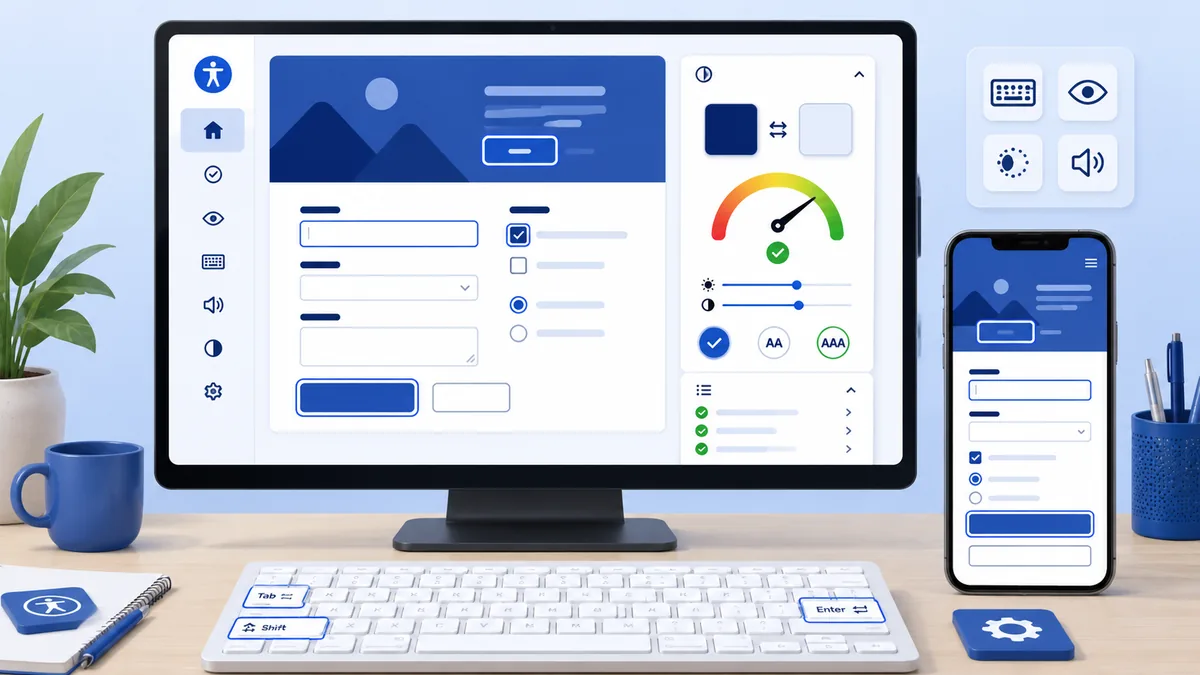
ผู้ใช้บางคนไม่สามารถใช้เมาส์ได้สะดวก และอาศัยปุ่ม Tab, Shift + Tab, Enter และ Spacebar เพื่อเลื่อนผ่านเมนู ลิงก์ ฟอร์ม และปุ่มต่าง ๆ
ลองเก็บเมาส์ไว้แล้วใช้ Tab เดินทางผ่านหน้าเว็บของคุณ หากไปไม่ถึงเมนู ปุ่มติดต่อ ฟอร์ม หรือปุ่มส่งข้อมูล แปลว่าเว็บไซต์ยังมีจุดที่ผู้ใช้บางส่วนเข้าไม่ถึง
สิ่งที่ควรตรวจคือ Focus Indicator หรือกรอบที่บอกว่าผู้ใช้กำลังเลือกองค์ประกอบใดอยู่ เพราะผู้ใช้คีย์บอร์ดต้องเห็นตำแหน่งปัจจุบันอย่างชัดเจน ดูแนวทาง Focus Visible จาก W3C WAI
4. ใช้ปุ่มและลิงก์ให้ตรงหน้าที่
ลิงก์ควรใช้สำหรับพาไปยังหน้าอื่น ส่วนปุ่มควรใช้สำหรับการกระทำ เช่น ส่งฟอร์ม เปิดหน้าต่าง หรือเพิ่มสินค้าลงตะกร้า การใช้ข้อความธรรมดาแต่งให้เหมือนปุ่มอาจทำให้ผู้ใช้คีย์บอร์ดและโปรแกรมอ่านหน้าจอใช้งานได้ไม่ครบ
ข้อความบนปุ่มและลิงก์ควรบอกวัตถุประสงค์ได้เอง เช่น “ขอใบเสนอราคาเว็บไซต์” ดีกว่า “คลิกที่นี่” เพราะผู้ใช้รู้ว่าหลังคลิกแล้วจะเกิดอะไรขึ้น
คุณสามารถอ่านแนวทางตั้งข้อความลิงก์ให้ชัดขึ้นได้จาก Anchor Text คืออะไรและใช้ยังไงให้ดีต่อ SEO
5. ใช้สีที่มี Contrast เพียงพอ
Contrast คือความต่างระหว่างสีข้อความกับพื้นหลัง หากข้อความสีอ่อนอยู่บนพื้นสีอ่อน หรือปุ่มมีสีใกล้กับพื้นหลังมากเกินไป ผู้ใช้จำนวนมากจะอ่านข้อความหรือหาปุ่มไม่เจอ โดยเฉพาะเมื่ออยู่กลางแจ้งหรือใช้หน้าจอมือถือ
อย่าใช้สีเพียงอย่างเดียวเพื่อบอกสถานะ เช่น ฟอร์มที่ผิดพลาดไม่ควรมีแค่กรอบสีแดง แต่ควรมีข้อความกำกับว่า “กรุณากรอกอีเมลให้ถูกต้อง” เพื่อบอกว่าปัญหาคืออะไรและต้องแก้อย่างไร
6. ทำฟอร์มให้กรอกและแก้ไขได้ง่าย
ฟอร์มคือจุดที่เกิด Lead และยอดขาย แต่หลายเว็บไซต์ยังใช้ Placeholder แทน Label หรือแจ้ง Error แบบกว้าง ๆ จนผู้ใช้ไม่รู้ว่าต้องแก้ตรงไหน
ทุกช่องควรมี Label ที่ชัดเจน เช่น ชื่อ อีเมล เบอร์โทร หรือรายละเอียดโครงการ และควรแจ้งข้อผิดพลาดใกล้ช่องที่มีปัญหา พร้อมบอกแนวทางแก้ไข
- ใช้ Label ที่มองเห็นได้ ไม่พึ่ง Placeholder เพียงอย่างเดียว
- ระบุช่องบังคับกรอกให้ชัด
- แจ้ง Error แบบเข้าใจได้ เช่น “กรุณากรอกเบอร์โทรศัพท์อย่างน้อย 9 หลัก”
- ไม่ล้างข้อมูลทั้งหมดเมื่อผู้ใช้ส่งฟอร์มผิด
- ตรวจว่ากดส่งฟอร์มด้วยคีย์บอร์ดได้
ฟอร์มที่ดีช่วยลดความหงุดหงิดของผู้ใช้ และทำให้ธุรกิจได้รับข้อมูลที่ครบกว่าเดิมโดยไม่จำเป็นต้องเพิ่มจำนวนช่องกรอก
วิดีโอ ป๊อปอัป และการเคลื่อนไหวควรออกแบบอย่างไร
เว็บไซต์สมัยใหม่มักมีวิดีโอ แบนเนอร์เคลื่อนไหว ป๊อปอัป และคอนเทนต์แบบเลื่อนอัตโนมัติ องค์ประกอบเหล่านี้ช่วยดึงความสนใจได้ แต่ก็อาจสร้างอุปสรรคหากผู้ใช้ควบคุมไม่ได้
วิดีโอที่มีบทพูดควรมีคำบรรยายหรือซับไตเติล เพื่อให้ผู้ใช้ที่ไม่ได้ยินหรืออยู่ในที่ที่เปิดเสียงไม่ได้เข้าใจเนื้อหาได้ ส่วนเสียงหรือพอดแคสต์ควรมีบทถอดเสียงในกรณีที่เนื้อหามีสาระสำคัญ
- ทำให้ป๊อปอัปปิดได้ชัดเจนและใช้คีย์บอร์ดปิดได้
- อย่าให้ Focus ของคีย์บอร์ดหลุดออกจากหน้าต่างป๊อปอัป
- หลีกเลี่ยงวิดีโอเล่นอัตโนมัติพร้อมเสียง
- ให้ผู้ใช้หยุดหรือปิดแอนิเมชันที่เคลื่อนไหวต่อเนื่องได้
- อย่าใช้ Popup เต็มจอบังเนื้อหาหลักทันทีหลังเปิดหน้าเว็บ
สิ่งที่ดูโดดเด่นในงานออกแบบ อาจกลายเป็นอุปสรรคในงานใช้งานจริงได้เสมอ จึงควรเลือกใช้ลูกเล่นเท่าที่ช่วยให้คนเข้าใจและตัดสินใจง่ายขึ้น
ทำ Web Accessibility บน WordPress อย่างไร
WordPress ช่วยให้เริ่มทำเว็บที่เข้าถึงง่ายได้เร็ว แต่ Theme, Page Builder และ Plugin ที่ใช้ก็อาจสร้างปัญหาได้ เช่น เมนูที่กดคีย์บอร์ดไม่ได้ ปุ่มไม่มีชื่อกำกับ หรือ Heading ถูกสร้างข้ามลำดับโดยอัตโนมัติ
ก่อนเลือก Theme หรือปรับหน้าใหม่ ควรดูว่าองค์ประกอบหลักใช้งานด้วยคีย์บอร์ดได้ มี Label สำหรับฟอร์ม และรองรับโครงสร้าง HTML ที่เหมาะสม WordPress เองมีข้อกำหนดสำหรับธีม accessibility-ready เช่น การใช้งานคีย์บอร์ด Heading ที่มีความหมาย Form ที่มี Label และข้อความลิงก์ที่ไม่กำกวม ดู Accessibility-Ready Theme Requirements ของ WordPress
เช็กลิสต์ WordPress ที่ทำได้ทันที
- ตรวจลำดับ Heading ในหน้าแรก หน้าบริการ และบทความ
- เติม Alt Text ให้ภาพที่สื่อข้อมูลสำคัญผ่าน Media Library
- ตรวจข้อความบนปุ่ม ลิงก์ และ CTA ให้บอกวัตถุประสงค์ชัดเจน
- ทดสอบเมนู ฟอร์ม และปุ่มด้วย Tab บนคีย์บอร์ด
- เปิดเว็บไซต์บนมือถือและลองซูมข้อความดูว่ายังอ่านได้หรือไม่
- ตรวจ Contrast ของข้อความ ปุ่ม และข้อความแจ้งข้อผิดพลาด
- ทดสอบ Popup, Cookie Banner และฟอร์มสมัครสมาชิกก่อนเผยแพร่
ปลั๊กอินตรวจ Accessibility อาจช่วยเจอปัญหาเบื้องต้น แต่ไม่สามารถบอกได้ทั้งหมดว่าข้อความเข้าใจง่ายหรือเส้นทางการใช้งานสะดวกจริงหรือไม่ จึงควรมีการทดสอบโดยคนจริงควบคู่กัน
Web Accessibility เกี่ยวข้องกับ SEO อย่างไร
Web Accessibility ไม่ใช่ปัจจัยจัดอันดับที่รับประกันว่าเว็บไซต์จะขึ้นอันดับทันที แต่หลายหลักการช่วยยกระดับคุณภาพเว็บไซต์โดยรวม เช่น โครงสร้าง Heading ที่ชัด Link Text ที่สื่อความหมาย Alt Text ที่เหมาะสม และหน้าเว็บที่ใช้งานได้ดีบนมือถือ
ตัวอย่างเช่น ปุ่มที่เขียนว่า “ดูบริการออกแบบเว็บไซต์” ช่วยให้ผู้ใช้เข้าใจมากกว่า “อ่านต่อ” และยังช่วยให้บริบทของหน้าปลายทางชัดขึ้นด้วย เช่นเดียวกับโครงสร้างเนื้อหาที่อ่านง่าย ซึ่งช่วยให้คนอยู่กับหน้าเว็บและไปยังข้อมูลที่เกี่ยวข้องได้สะดวกขึ้น
Accessibility ควรทำร่วมกับ Responsive Design และการดูแลความเร็วเว็บ เพราะหน้าเว็บที่อ่านง่ายแต่โหลดช้าหรือกดปุ่มไม่ได้บนมือถือ ก็ยังทำให้ผู้ใช้หลุดก่อนเกิด Conversion ได้
เริ่ม Audit Web Accessibility แบบเป็นขั้นตอน
ไม่จำเป็นต้องรื้อเว็บไซต์ทั้งระบบในครั้งเดียว ให้เริ่มจากหน้าที่มีผลต่อธุรกิจสูงสุดก่อน เช่น หน้าแรก หน้าบริการ หน้าสินค้า หน้า Landing Page ฟอร์มติดต่อ และหน้า Checkout
- เปิดหน้าเว็บบนมือถือและเดสก์ท็อป แล้วลองอ่านเหมือนลูกค้าใหม่
- ใช้ Tab เดินผ่านเมนู ลิงก์ ปุ่ม และฟอร์มโดยไม่ใช้เมาส์
- ตรวจข้อความสีอ่อน ปุ่มที่ไม่เด่น และข้อความ Error
- ตรวจ Heading, Alt Text และข้อความลิงก์ในหน้าสำคัญ
- ลองซูมหน้าจอเพื่อดูว่าเนื้อหาและปุ่มยังใช้งานได้หรือไม่
- ตรวจป๊อปอัป Cookie Banner และฟอร์มบนมือถือ
- บันทึกปัญหาและจัดลำดับแก้ตามผลกระทบต่อ Lead หรือยอดขาย
W3C มีแนวทาง Easy Checks สำหรับตรวจเว็บไซต์เบื้องต้น ซึ่งช่วยให้ทีมเริ่มประเมินเรื่องหัวข้อ ภาพ ลิงก์ ฟอร์ม และการใช้งานคีย์บอร์ดได้อย่างเป็นระบบ ดู Web Accessibility Easy Checks จาก W3C
ข้อผิดพลาด Web Accessibility ที่พบบ่อย
- ใช้สีเพียงอย่างเดียวเพื่อบอก Error หรือสถานะสำเร็จ
- ใช้ Placeholder แทน Label ในฟอร์ม
- สร้างปุ่มจากข้อความหรือรูปภาพโดยไม่ใช้ปุ่มจริง
- ไม่มี Focus Indicator สำหรับผู้ใช้คีย์บอร์ด
- ใช้ Heading ข้ามลำดับเพราะต้องการปรับขนาดตัวอักษร
- ใส่ Alt Text แบบยัดคีย์เวิร์ด หรือไม่ใส่กับภาพที่มีความหมาย
- ใช้ Popup ที่ปิดยากหรือ Focus หลุดออกจากหน้าต่าง
- มีวิดีโอเล่นอัตโนมัติพร้อมเสียงโดยหยุดไม่ได้
- ออกแบบ CTA ที่อ่านข้อความแล้วไม่รู้ว่าจะเกิดอะไรขึ้นหลังคลิก
หากต้องเริ่มแก้แค่จุดเดียว ให้เริ่มจากฟอร์ม CTA และเมนูหลักก่อน เพราะเป็นส่วนที่เชื่อมผู้ใช้ไปสู่การติดต่อ สั่งซื้อ หรือทำธุรกรรมโดยตรง
สรุป: เว็บไซต์ที่ทุกคนใช้ได้ คือเว็บไซต์ที่สร้างโอกาสได้มากขึ้น
Web Accessibility คือการลดอุปสรรคของผู้ใช้ ไม่ใช่การทำเว็บให้ซับซ้อนกว่าเดิม เริ่มจากสิ่งพื้นฐาน เช่น Heading ที่ถูกลำดับ Alt Text ที่มีความหมาย Contrast ที่อ่านง่าย ปุ่มที่ชัด และฟอร์มที่กรอกได้จริง
ลองเปิดหน้าเว็บสำคัญของคุณ แล้วทดสอบด้วยมือถือ คีย์บอร์ด และการซูมข้อความ หากลูกค้าทำสิ่งสำคัญได้ง่ายขึ้น เว็บไซต์ก็มีโอกาสรับ Lead ยอดขาย และความเชื่อมั่นจากผู้ใช้ได้มากขึ้นตามไปด้วย
คำถามที่พบบ่อย
Web Accessibility จำเป็นเฉพาะเว็บไซต์ภาครัฐหรือไม่
ไม่จำเป็น เว็บไซต์ธุรกิจ ร้านค้าออนไลน์ คลินิก บริษัทบริการ และเว็บไซต์องค์กรก็ได้ประโยชน์ เพราะช่วยให้ลูกค้าหลากหลายกลุ่มเข้าถึงข้อมูล กรอกฟอร์ม ติดต่อ และซื้อสินค้าได้สะดวกขึ้น
ทำ Web Accessibility แล้ว SEO จะดีขึ้นทันทีหรือไม่
ไม่รับประกันว่าอันดับจะดีขึ้นทันที แต่แนวทางหลายข้อ เช่น Heading ที่ชัด ลิงก์ที่สื่อความหมาย และหน้าเว็บที่ใช้งานง่าย ช่วยสนับสนุนคุณภาพเว็บไซต์และประสบการณ์ผู้ใช้ในภาพรวม
เว็บไซต์ WordPress ควรเริ่มปรับ Accessibility จากตรงไหนก่อน
เริ่มจากหน้าแรก หน้าบริการ ฟอร์มติดต่อ หน้าสินค้า และหน้า Checkout ที่มีผลต่อธุรกิจสูง ตรวจ Heading, Alt Text, Contrast, ปุ่ม CTA และการใช้งานด้วยคีย์บอร์ดก่อน แล้วค่อยขยายการตรวจไปยังหน้าอื่นตามลำดับความสำคัญ
บทความที่เกี่ยวข้อง