
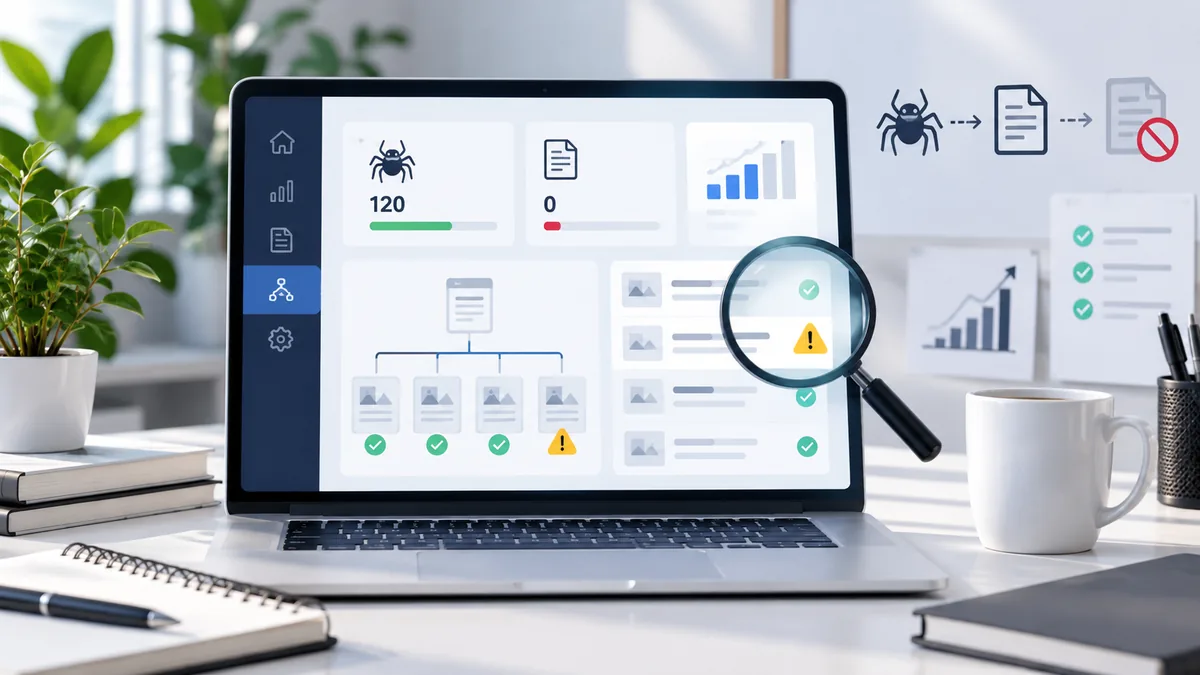
เปิด Google Search Console แล้วเจอคำว่า “Crawled – currently not indexed” ทั้งที่หน้าเว็บเปิดได้ปกติ ปัญหานี้หมายความว่า Googlebot เข้ามาเก็บข้อมูล URL แล้ว แต่ตอนนี้ Google ยังไม่ได้เลือกหน้านั้นเข้า Index จึงยังไม่มีโอกาสแสดงในผลการค้นหา วิธีแก้ไม่ใช่กด Request Indexing ซ้ำไปเรื่อยๆ แต่ต้องตรวจว่า Google เข้าถึงหน้าได้จริงหรือไม่, หน้าให้คุณค่าเฉพาะตัวพอหรือยัง, Canonical ถูกต้องไหม และมีสัญญาณจาก Internal Link ชัดแค่ไหนก่อนแก้แล้วค่อยส่งตรวจใหม่ Google เองระบุว่าสถานะนี้ไม่ได้หมายความว่าหน้าจะไม่มีวันถูก Index และไม่จำเป็นต้องส่งให้ Crawl ซ้ำทันที

Crawled – currently not indexed คืออะไร?
ให้นึกภาพว่า Google มีสองขั้นตอนแยกกัน คือ Crawl กับ Index ขั้นแรก Googlebot เข้ามาอ่านหน้าเว็บของคุณก่อน จากนั้นระบบจึงประเมินว่าจะนำหน้าไปเก็บในดัชนีสำหรับใช้แสดงผลการค้นหาหรือไม่
ดังนั้นคำว่า Crawled จึงไม่ได้แปลว่า Index แล้ว และการที่ Google อ่านหน้าได้ก็ไม่ได้รับประกันว่าหน้านั้นต้องติด Index เสมอไป ตามคำอธิบายของ Google Search Console Page Indexing Report สถานะนี้หมายถึง Google Crawl หน้าไปแล้ว แต่ยังไม่ได้ Index ในตอนนี้
จุดสำคัญคือ อย่าเริ่มแก้ด้วยการเดา เพราะบางเว็บมีปัญหาแค่ 5 บทความ แต่บางเว็บมี URL สินค้า แท็ก หมวดหมู่ และหน้าที่สร้างอัตโนมัติเป็นพันหน้า ซึ่งต้องใช้วิธีวิเคราะห์คนละแบบ
ก่อนแก้ ต้องเช็กก่อนว่าหน้านั้น Index จริงหรือยัง
ข้อมูลในรายงาน Page Indexing ไม่ได้เป็นข้อมูลแบบ Real-time เสมอไป จึงมีกรณีที่รายงานยังขึ้น Crawled – currently not indexed แต่ URL ถูก Index ไปแล้วในภายหลังได้ วิธีที่แม่นกว่าคือเอา URL ไปตรวจผ่าน URL Inspection ใน Search Console แล้วดูสถานะปัจจุบันของ URL นั้นโดยตรง
สิ่งที่ผมแนะนำให้เช็กใน URL Inspection มีดังนี้
- URL is on Google หรือไม่ เพื่อดูสถานะ Index ปัจจุบัน
- Last crawl ดูว่า Google เข้ามาอ่านหน้าล่าสุดเมื่อไร
- Crawl allowed? ต้องไม่ถูกระบบปิดกั้น
- Indexing allowed? ต้องไม่มีคำสั่ง noindex หากคุณต้องการให้หน้าติด Google
- User-declared canonical ดูว่าเว็บกำหนด URL หลักเป็นหน้าไหน
- Google-selected canonical ดูว่า Google เลือก URL ไหนเป็นหน้าหลักจริง
อย่าดูแค่ปุ่ม Live Test เพราะ Google ระบุเองว่าการทดสอบแบบ Live ไม่สามารถจำลองเงื่อนไข Indexing ทุกอย่างได้ เช่น การเลือก Canonical ซึ่งเป็นการตัดสินใจในขั้นตอน Indexing
ทำไม Google Crawl แล้วถึงยังไม่ Index?
1. เนื้อหาใกล้เคียงกับหน้าอื่นมากเกินไป
นี่เป็นแพตเทิร์นที่เจอบ่อยมากในเว็บ WordPress โดยเฉพาะเว็บที่ผลิตบทความจำนวนมาก เช่น มีหน้า “วิธีเลือกโน้ตบุ๊กเล่นเกม” แล้วสร้างอีกหน้าชื่อ “วิธีเลือก Gaming Laptop” เนื้อหาตอบ Search Intent เดียวกันแทบทั้งหมด แม้ไม่ได้ Copy กันตรงๆ Google ก็อาจไม่เห็นเหตุผลว่าทำไมต้องเก็บทั้งสอง URL
ก่อนเขียนเพิ่ม ลองค้นในเว็บไซต์ของคุณเองว่ามีหน้าไหนตอบคำถามเดียวกันอยู่แล้วหรือไม่ ถ้ามี ให้พิจารณา รวมเนื้อหาเป็นหน้าหลักที่แข็งแรงกว่า แทนการแยกหน้าแข่งขันกันเอง
แนวคิดเดียวกันนี้ใช้ตอนวางแผนหัวข้อได้ด้วย คุณสามารถดูวิธีแยก Search Intent และวางจังหวะคอนเทนต์จากบทความ Google Trends ใช้หาหัวข้อคอนเทนต์และจังหวะทำ SEO ยังไง เพื่อป้องกันการผลิตบทความซ้ำกันตั้งแต่ต้น
2. หน้าเปิดได้ แต่คุณค่าของเนื้อหายังน้อย
ความเข้าใจผิดที่พบประจำคือ “บทความ 2,000 คำต้อง Index ง่ายกว่าบทความ 700 คำ” ซึ่งไม่จริงเสมอไป เพราะจำนวนคำไม่ใช่คำตอบ ถ้าเนื้อหา 2,000 คำพูดเหมือนบทความอื่นที่มีอยู่แล้วทั้งหน้า การเพิ่มอีก 500 คำไม่ได้ทำให้หน้ามีประโยชน์ขึ้น
สิ่งที่ควรเพิ่มคือข้อมูลที่ทำให้หน้าแตกต่าง เช่น
- ขั้นตอนที่คุณทดลองทำจริง
- ตัวอย่างจาก WordPress หรือปลั๊กอินที่ใช้งานจริง
- ภาพหน้าจอที่ช่วยอธิบายขั้นตอน
- ตารางเปรียบเทียบที่ตอบคำถามได้เร็วขึ้น
- ข้อผิดพลาดที่มักเจอและวิธีตรวจทีละจุด
- ข้อมูลหรือข้อสังเกตที่เกิดจากการตรวจเว็บไซต์จริง
ถ้าหน้าเดิมตอบแค่ “Crawled คือ Google เข้ามาอ่านเว็บแล้ว” แต่ไม่ได้ช่วยคนอ่านตัดสินใจว่าต้องตรวจอะไรต่อ หน้านั้นก็มีเหตุผลน้อยกว่าที่ Google จะเลือกเก็บไว้เมื่อเทียบกับหน้าที่ตอบโจทย์ได้ครบกว่า
3. Canonical ส่งสัญญาณผิดหน้า
Canonical คือการบอก Search Engine ว่าในกลุ่ม URL ที่มีเนื้อหาใกล้เคียงกัน หน้าไหนควรถูกมองเป็น URL หลัก ตัวอย่างเช่นบทความเดียวกันเปิดได้ทั้ง URL ที่มีและไม่มีพารามิเตอร์ ถ้า Canonical ชี้กลับผิดหน้า Google อาจเลือกเก็บอีก URL แทน
ใน WordPress ให้ดู Source Code แล้วค้นหา rel=”canonical” จากนั้นตรวจว่า URL ชี้กลับมาที่ตัวเองหรือชี้ไปยังหน้าที่คุณตั้งใจจริง รวมถึงเปรียบเทียบกับ Google-selected canonical ใน URL Inspection ด้วย
ถ้าคุณใช้ปลั๊กอิน SEO หลายตัวพร้อมกัน เช่นปลั๊กอินหนึ่งสร้าง Canonical และอีกตัวเขียนทับค่าเดิม ปัญหานี้เกิดได้โดยไม่เห็นจากหน้าเว็บปกติ ดังนั้นอย่าตรวจเฉพาะหน้า Editor
Internal Link ช่วยให้หน้า Index ได้จริงไหม?
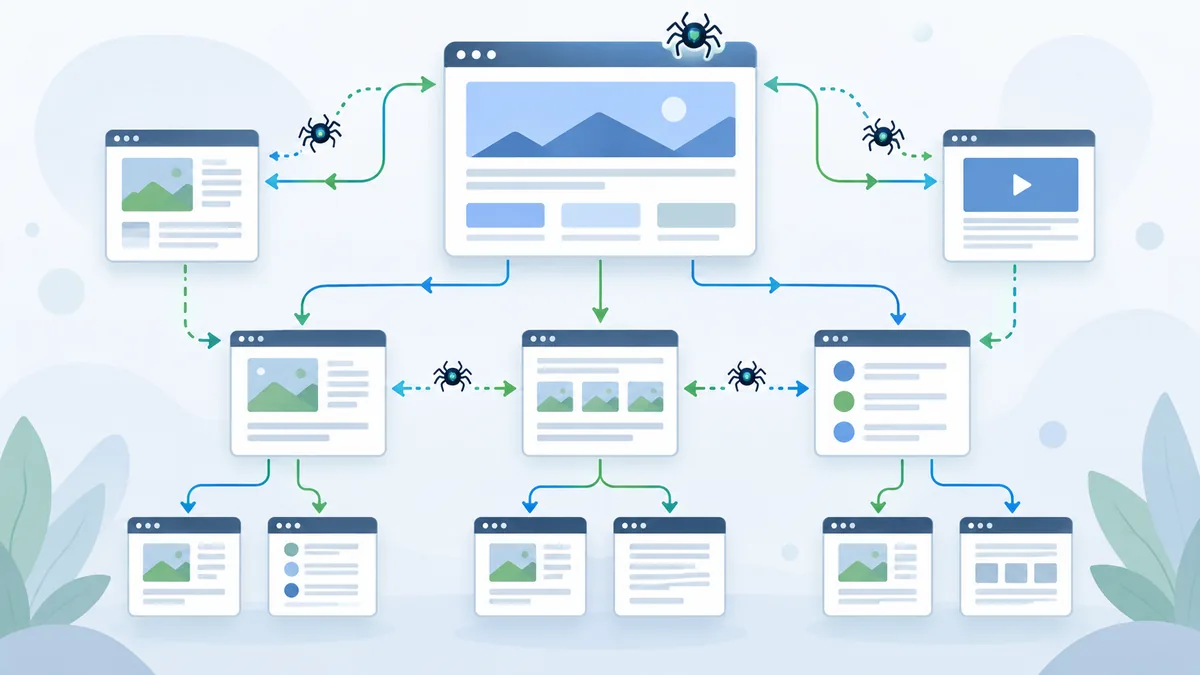
Internal Link ไม่ใช่สวิตช์ที่กดแล้ว Google ต้อง Index แต่เป็นสัญญาณสำคัญที่ช่วยบอกโครงสร้างเว็บไซต์และความสำคัญของหน้า ถ้าบทความสำคัญถูกลิงก์จากเมนู หมวดหมู่ หรือบทความที่เกี่ยวข้องหลายหน้า Google ย่อมเข้าใจบริบทได้ง่ายกว่าหน้า Orphan Page ที่ไม่มีหน้าไหนในเว็บเชื่อมเข้าหาเลย
วิธีที่ใช้ได้จริงคือเลือกหน้าที่ต้องการดัน Index แล้วเพิ่ม Internal Link จากบทความที่เกี่ยวข้องและถูก Index อยู่แล้วประมาณ 2-5 จุด โดยใช้ Anchor Text ที่อธิบายเนื้อหา เช่น “วิธีอ่านผล PageSpeed Insights” แทนคำกว้างๆ อย่าง “คลิกที่นี่”
ตัวอย่างเช่น ถ้าคุณมีบทความเกี่ยวกับ Core Web Vitals หรือ Technical SEO สามารถเชื่อมไปยัง วิธีอ่านผล PageSpeed Insights และย้อนลิงก์กลับมายังบทความที่เกี่ยวข้อง ทำให้ทั้งผู้ใช้และ Search Engine เดินทางระหว่างเนื้อหาได้เป็นระบบมากขึ้น
XML Sitemap มี URL แล้ว ทำไมยังไม่ Index?
การมี URL อยู่ใน XML Sitemap ช่วยให้ Google ค้นพบหน้าและเข้าใจว่าคุณต้องการส่ง URL ไหนให้ระบบรู้จัก แต่ Sitemap ไม่ใช่คำสั่งบังคับ Index ถ้าหน้าไม่มีคุณค่าเพียงพอ ซ้ำกับหน้าอื่น หรือมีสัญญาณ Canonical ที่ไม่ชัด Google ก็ยังสามารถไม่เลือก Index ได้
เวลาตรวจเว็บ WordPress ผมจึงไม่มองแค่ว่า Sitemap ส่งสำเร็จหรือไม่ แต่จะดูต่อว่า URL สำคัญสามารถเดินจากหน้าแรกหรือหมวดหมู่ไปถึงได้กี่คลิก ถ้าบทความธุรกิจสำคัญต้องกดผ่าน 5-6 ชั้นกว่าจะเจอ แต่หน้าแท็กที่ไม่มีเนื้อหากลับถูกสร้างหลายพัน URL โครงสร้างเว็บไซต์ก็ควรได้รับการจัดใหม่
เว็บ WordPress ควรระวัง URL แบบไหนเป็นพิเศษ?
WordPress สามารถสร้าง URL ได้มากกว่าที่เจ้าของเว็บคิด โดยเฉพาะเมื่อใช้ Theme และ Plugin หลายตัว สิ่งที่เจอบ่อยคือจำนวน URL เพิ่มขึ้น แต่จำนวนหน้าที่มีคุณค่าจริงไม่ได้เพิ่มตาม
- หน้า Tag ที่มีบทความเพียง 1 ชิ้น
- หน้า Author ที่เนื้อหาแทบเหมือน Archive
- Date Archive
- หน้าผลการค้นหาภายในเว็บไซต์
- Attachment Page
- URL จาก Filter หรือ Parameter
- หน้าสินค้าที่มีคำอธิบายเหมือนกันจำนวนมาก
ไม่จำเป็นต้องพยายามทำให้ทุก URL ถูก Index สิ่งที่ควรถามคือ “หน้านี้มีเหตุผลอะไรที่คนค้นหาผ่าน Google แล้วควรเจอหน้านี้?” ถ้าตอบไม่ได้ คุณอาจไม่จำเป็นต้องแก้ Crawled – currently not indexed ของ URL นั้นเลย
วิธีแก้ Crawled แต่ไม่ Index แบบเป็นขั้นตอน
ถ้าต้องจัดการเว็บจริง ผมแนะนำให้ทำตามลำดับนี้ เพราะช่วยลดการแก้ผิดจุดและไม่ต้องไล่กด Request Indexing ทีละ URL
- ขั้นที่ 1: Export URL ในกลุ่ม Crawled – currently not indexed จาก Search Console
- ขั้นที่ 2: แบ่ง URL ตามประเภท เช่น Blog, Product, Category, Tag และ Landing Page
- ขั้นที่ 3: เลือก URL ตัวอย่างจากแต่ละกลุ่มไปตรวจผ่าน URL Inspection
- ขั้นที่ 4: ตรวจ HTTP Status, Indexing Allowed และ Canonical
- ขั้นที่ 5: เปรียบเทียบเนื้อหากับหน้าอื่นในเว็บที่ตอบ Search Intent เดียวกัน
- ขั้นที่ 6: เพิ่มข้อมูลที่มีคุณค่าจริง หรือรวมหน้าที่ซ้ำกัน
- ขั้นที่ 7: เพิ่ม Internal Link จากหน้าที่เกี่ยวข้อง
- ขั้นที่ 8: ตรวจว่า URL อยู่ใน Sitemap ที่เหมาะสม
- ขั้นที่ 9: เมื่อแก้สาระสำคัญแล้วจึง Request Indexing สำหรับ URL สำคัญ
ถ้าเป็นเว็บที่มีปัญหาหลายร้อยหรือหลายพัน URL อย่าแก้ทีละหน้า ให้หา Pattern ก่อน เช่นพบว่า 80% เป็นหน้า Tag หรือ Product Template เดียวกัน คุณสามารถแก้ที่โครงสร้างหรือ Template ครั้งเดียวแล้วกระทบทั้งกลุ่มได้
กด Request Indexing ซ้ำทุกวันช่วยไหม?
โดยทั่วไปไม่ควรใช้วิธีนี้เป็นหลัก Google ระบุในคำอธิบายของสถานะ Crawled – currently not indexed ว่าไม่จำเป็นต้องส่ง URL เพื่อ Crawl ซ้ำทันที
ปุ่ม Request Indexing เหมาะกับกรณีที่คุณ แก้หน้าอย่างมีนัยสำคัญแล้ว เช่น Rewrite เนื้อหา, แก้ Canonical, เพิ่มข้อมูลใหม่ หรือแก้ปัญหาที่ทำให้ Google ประเมินหน้าได้ไม่ครบ ถ้าหน้าเหมือนเดิมทุกอย่าง การกดซ้ำไม่ได้แก้ต้นเหตุ
เมื่อไรควรปล่อยสถานะ Crawled – currently not indexed ไว้เฉยๆ?
ไม่ใช่ทุก URL ที่ต้องถูก Index ถ้าหน้าเหล่านั้นเป็น Filter, Tag บางประเภท, Archive ที่ไม่มีคุณค่าในการค้นหา หรือ URL ซ้ำที่ระบบสร้างขึ้น การที่ Google ไม่ Index อาจไม่ได้กระทบ SEO ของธุรกิจเลย
เวลาประเมินผล อย่านับแค่ว่า “เว็บไซต์มี URL ไม่ Index กี่หน้า” แต่ให้ดูว่า Landing Page ที่ต้องสร้าง Traffic และยอดขายถูก Index ครบหรือไม่ ต่างหาก ถ้าหน้าบริการ หน้าหมวดหมู่สินค้า และบทความที่มี Search Demand ถูก Index ครบ แต่ URL ระบบอีกหลายร้อยหน้าไม่ถูก Index นั่นอาจไม่ใช่ปัญหาที่ต้องใช้เวลาธุรกิจไปแก้
หลักการเดียวกันใช้กับประสิทธิภาพเว็บด้วย คุณไม่จำเป็นต้องทำทุก Metric ให้สมบูรณ์แบบ แต่ต้องรู้ว่าตัวเลขไหนกระทบผู้ใช้จริง สามารถอ่านต่อได้ใน บทความวิธีอ่าน PageSpeed Insights ว่าตัวเลขไหนต้องสนใจจริง
เช็กลิสต์ก่อนส่งหน้าให้ Google ตรวจใหม่
- หน้าเปิดด้วย HTTP 200 และไม่มี Error
- ไม่มี noindex ถ้าต้องการให้หน้าอยู่ใน Search
- Canonical ชี้ไปยัง URL ที่ถูกต้อง
- เนื้อหาไม่ซ้ำ Search Intent กับหน้าอื่นในเว็บโดยไม่จำเป็น
- ตอบคำถามของผู้ค้นหาได้ครบ ไม่ใช่แค่เพิ่มจำนวนคำ
- มี Internal Link จากหน้าที่เกี่ยวข้อง
- อยู่ใน XML Sitemap หากเป็นหน้าที่ต้องการ Index
- ไม่มี Plugin หรือระบบ Cache ส่ง HTML คนละแบบให้ Googlebot
- ตรวจ URL Inspection หลังแก้ไขแล้ว
ถ้าคุณทำครบแล้ว ให้เวลาระบบ Crawl และประเมินหน้าใหม่ ไม่ต้องกังวลกับการทำให้ URL ทุกหน้าในเว็บกลายเป็นสีเขียว เป้าหมายของ Technical SEO คือทำให้ หน้าที่มีคุณค่าต่อผู้ค้นหาและต่อธุรกิจถูกค้นพบ เข้าใจ และมีโอกาสถูกจัดอันดับได้ง่ายที่สุด ไม่ใช่ทำให้รายงาน Search Console ดูสวยเพียงอย่างเดียว
คำถามที่พบบ่อย
Crawled – currently not indexed ต้องรอกี่วันถึงจะ Index?
ไม่มีระยะเวลาตายตัว Google อาจ Index ในภายหลังหรืออาจไม่เลือก Index เลยก็ได้ ถ้าหน้าเพิ่งสร้างและไม่มีปัญหาทางเทคนิค ให้ตรวจคุณภาพเนื้อหา Internal Link และ Canonical ก่อน แล้วรอให้ Google ประเมินใหม่แทนการกด Request Indexing ซ้ำทุกวัน
ถ้า URL อยู่ใน Sitemap แล้ว Google ต้อง Index หรือไม่?
ไม่จำเป็น Sitemap ช่วยให้ Google ค้นพบ URL และรับสัญญาณเกี่ยวกับหน้าที่เว็บไซต์ต้องการนำเสนอ แต่ไม่ได้รับประกันการ Index Google ยังประเมินคุณภาพ ความซ้ำซ้อน Canonical และสัญญาณอื่นๆ ก่อนเลือกนำหน้าเข้า Index
Crawled – currently not indexed กระทบอันดับ SEO หรือไม่?
URL ที่ยังไม่อยู่ใน Index จะไม่สามารถสร้างอันดับจาก URL นั้นใน Google Search ได้ ดังนั้นถ้าเป็นหน้าบริการ หน้าสินค้า หรือบทความสำคัญควรตรวจและแก้ไข แต่ถ้าเป็นหน้า Archive, Filter หรือ URL ระบบที่ไม่ได้ตั้งใจให้สร้าง Organic Traffic ก็ไม่จำเป็นต้องทำให้ทุกหน้าถูก Index
1 ความคิดเห็น