
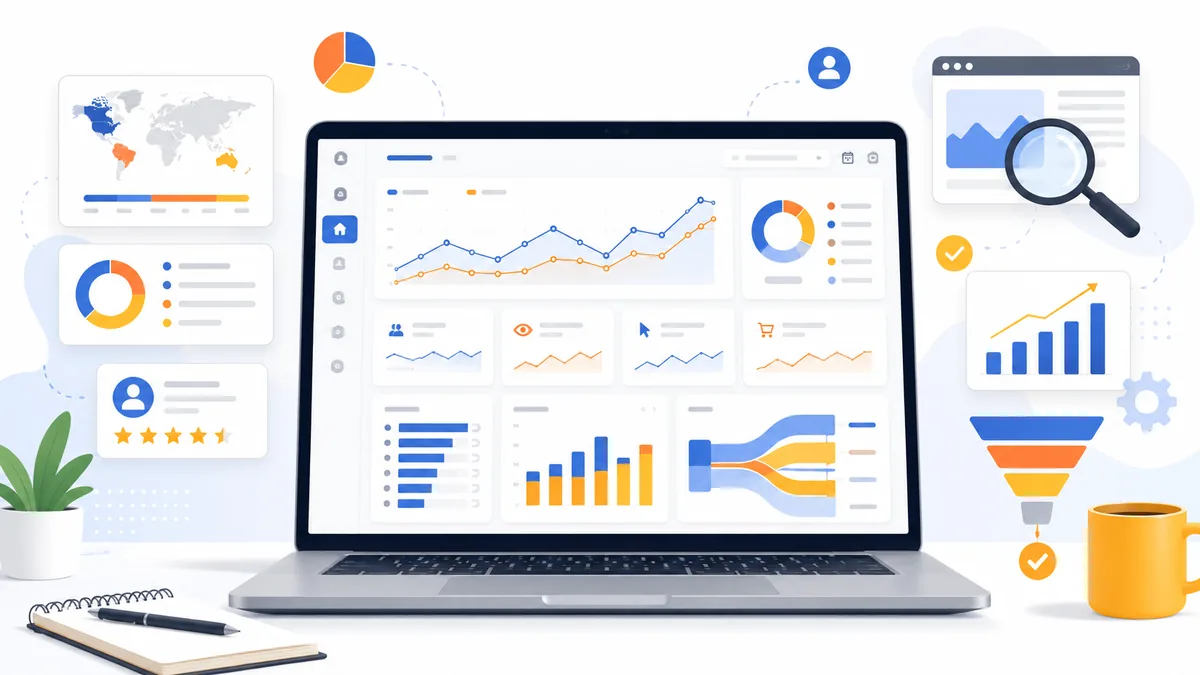
Google Analytics 4 หรือ GA4 คือเครื่องมือที่ช่วยให้คุณเห็นว่าคนเข้ามายังเว็บไซต์จากไหน ดูหน้าใด กดอะไร และทำเป้าหมายธุรกิจสำเร็จหรือไม่ เช่น ส่งฟอร์ม กดโทร กด LINE หรือสั่งซื้อสินค้า การอ่าน GA4 ให้เข้าใจจึงไม่ใช่การดูว่ามีคนเข้าเว็บกี่คน แต่คือการเชื่อมข้อมูลจากช่องทางที่คนเข้ามา ไปสู่พฤติกรรมบนเว็บ และผลลัพธ์ที่ธุรกิจต้องการจริง
เว็บไซต์ที่มีคนเข้าเยอะแต่ไม่มี Lead อาจไม่ได้มีปัญหาที่ทราฟฟิก แต่อาจเกิดจากหน้า Landing Page ไม่ตรงกับโฆษณา CTA หาไม่เจอ ฟอร์มยาวเกินไป หรือระบบวัดผลยังไม่ได้ตั้งค่า การใช้ GA4 อย่างถูกวิธีจะช่วยให้คุณเห็นจุดเหล่านี้จากข้อมูล แทนการแก้เว็บจากความรู้สึกเพียงอย่างเดียว

เริ่มอ่าน GA4 จากคำถามธุรกิจ ไม่ใช่จากตัวเลข
ข้อผิดพลาดที่พบบ่อยคือเปิด GA4 แล้วดูเพียง Users หรือ Sessions จากนั้นสรุปว่าเว็บทำงานดีเพราะตัวเลขเพิ่มขึ้น แต่ทราฟฟิกสูงไม่ได้แปลว่ายอดขายหรือจำนวนลูกค้าจะเพิ่มตามเสมอไป
ก่อนเปิดรายงาน ให้ตั้งคำถามที่ธุรกิจต้องการคำตอบก่อน เช่น
- ลูกค้าส่วนใหญ่เจอเว็บไซต์จาก Google, โฆษณา, Facebook, LINE หรือเว็บไซต์อื่น
- หน้าใดดึงคนจาก SEO ได้มากที่สุด
- หน้า Landing Page ใดมีคนเข้าเยอะแต่ไม่มีการติดต่อ
- แคมเปญใดพาคนมาส่งฟอร์มหรือสั่งซื้อจริง
- ผู้ใช้หลุดออกจากขั้นตอนใดก่อนเกิด Conversion
เมื่อมีคำถามชัด คุณจะไม่เสียเวลาไล่ดูทุกเมนู แต่จะเลือกดูเฉพาะรายงานที่ช่วยตัดสินใจได้จริง เช่น ปรับหน้าเว็บ เพิ่มคอนเทนต์ หรือโยกงบโฆษณาไปยังช่องทางที่สร้างผลลัพธ์ดีกว่า
GA4 เก็บข้อมูลแบบ Event-based คืออะไร
GA4 ทำงานด้วยแนวคิดแบบ Event-based หรือการบันทึก “เหตุการณ์” ที่เกิดขึ้นบนเว็บไซต์ แทนการมองเพียงจำนวนหน้าเว็บที่ถูกเปิด เหตุการณ์อาจเป็นการดูหน้าเว็บ เลื่อนอ่าน คลิกลิงก์ ส่งฟอร์ม เพิ่มสินค้าเข้าตะกร้า หรือชำระเงินสำเร็จ
แนวคิดนี้สำคัญกับธุรกิจ เพราะคุณสามารถวัดสิ่งที่มีมูลค่าต่อเว็บไซต์ได้ละเอียดขึ้น ไม่ใช่หยุดอยู่แค่ยอดผู้เข้าชม เช่น เว็บบริการอาจวัดการกดโทร กด LINE และส่งฟอร์ม ส่วนเว็บ E-commerce ควรวัดการดูสินค้า เพิ่มลงตะกร้า เริ่มชำระเงิน และซื้อสำเร็จ
Google Analytics มีเหตุการณ์พื้นฐานที่เก็บให้อัตโนมัติ และสามารถสร้างหรือปรับ Event เพิ่มตามเป้าหมายของธุรกิจได้ ดูแนวทางสร้างและปรับ Events จาก Google Analytics
ตัวเลขพื้นฐานใน GA4 ที่ควรเข้าใจก่อน
Users คือจำนวนผู้ใช้ ไม่ใช่จำนวนลูกค้าแน่นอน
Users ใช้ดูจำนวนผู้ใช้งานเว็บไซต์ในช่วงเวลาที่เลือก แต่ไม่ควรตีความว่าเป็นจำนวนคนจริงแบบ 100% เพราะผู้ใช้คนเดียวอาจเข้าจากหลายอุปกรณ์ หลายเบราว์เซอร์ หรือปฏิเสธการติดตามบางส่วนได้
ตัวเลขนี้เหมาะสำหรับดูแนวโน้ม เช่น เดือนนี้มีผู้ใช้จาก Organic Search เพิ่มขึ้นหรือไม่ มากกว่าการใช้ยืนยันว่ามีลูกค้าใหม่เพิ่มตามจำนวน Users เท่าไร
Sessions คือจำนวนรอบการเข้าชม
Session คือช่วงเวลาการใช้งานเว็บไซต์หนึ่งรอบ ผู้ใช้คนเดิมสามารถเข้ามาได้หลาย Session เช่น เข้ามาดูบริการจาก Google ตอนเช้า แล้วกลับมาอีกครั้งผ่านโฆษณาในช่วงเย็น
การดู Users ควบคู่กับ Sessions ช่วยให้เห็นภาพว่าคนกลับมาใช้งานซ้ำมากน้อยแค่ไหน แต่สุดท้ายต้องดูต่อว่า Session เหล่านั้นสร้างการคลิก CTA ส่งฟอร์ม หรือยอดขายหรือไม่
Views และ Engagement บอกว่าคนใช้งานหน้าเว็บอย่างไร
Views คือจำนวนครั้งที่มีการเปิดหน้าเว็บ ส่วน Engagement ช่วยให้คุณเห็นระดับการมีส่วนร่วม เช่น ผู้ใช้ใช้เวลาอยู่บนเว็บไซต์ มี Event เกิดขึ้น หรือเข้าอ่านหน้าอื่นต่อหรือไม่
ตัวเลขเหล่านี้มีประโยชน์เมื่อใช้เปรียบเทียบหน้าเว็บ เช่น บทความสองชิ้นมีทราฟฟิกใกล้กัน แต่บทความหนึ่งพาคนไปกดดูบริการต่อได้มากกว่า บทความนั้นอาจมีคุณค่าทางธุรกิจมากกว่าแม้ยอดวิวจะไม่สูงที่สุด
รายงานหลักใน Google Analytics 4 ที่เจ้าของเว็บควรดู
1. Realtime และ DebugView ใช้ตรวจการเก็บข้อมูล
รายงาน Realtime เหมาะสำหรับเช็กว่าหลังเพิ่ม Google Tag ปรับปุ่ม CTA หรือตั้ง Event ใหม่ ระบบเริ่มเก็บข้อมูลหรือยัง คุณสามารถเปิดเว็บไซต์ของตัวเอง ลองกดปุ่ม แล้วตรวจว่า Event ปรากฏหรือไม่
แต่ไม่ควรใช้ Realtime ตัดสินผลของแคมเปญ เพราะข้อมูลเป็นเพียงช่วงเวลาสั้น ๆ หากต้องตรวจ Event แบบละเอียด โดยเฉพาะตอนทีมพัฒนากำลังติดตั้ง Tracking ให้ใช้ DebugView เพื่อดูเหตุการณ์จากอุปกรณ์ทดสอบได้ชัดขึ้น ดูวิธีใช้ DebugView จาก Google Analytics
2. Traffic Acquisition ดูว่าแต่ละ Session มาจากไหน
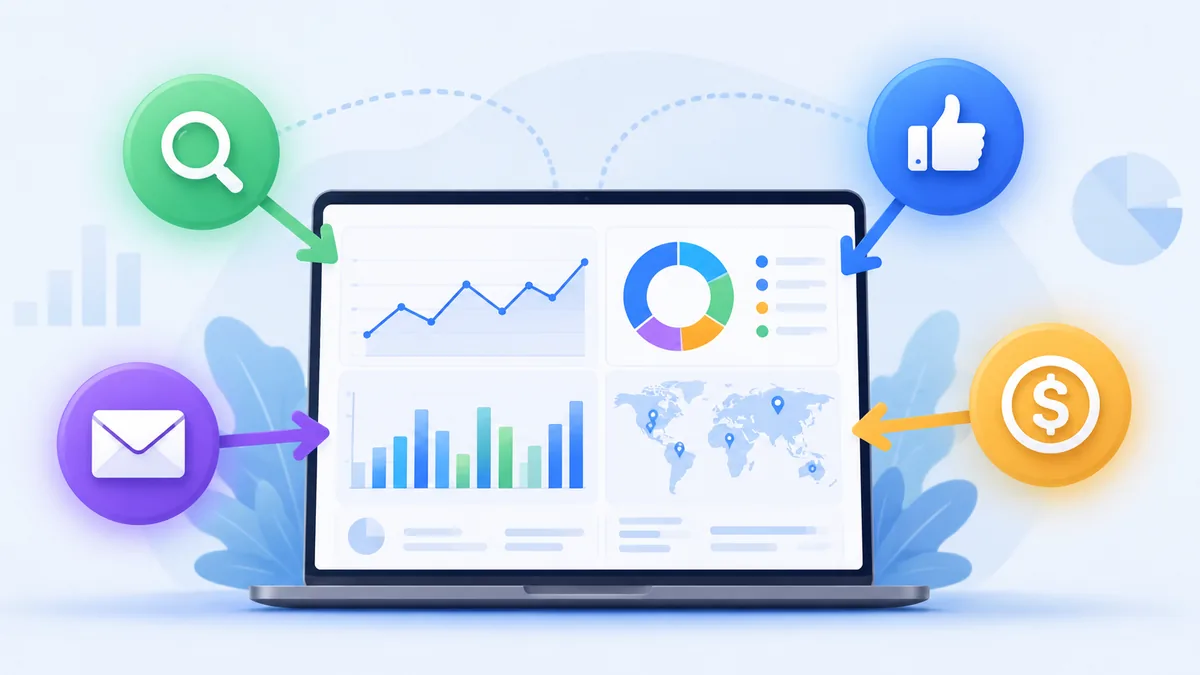
Traffic Acquisition ช่วยตอบคำถามว่า “การเข้าชมรอบนี้มาจากช่องทางใด” เช่น Organic Search, Paid Search, Organic Social, Paid Social, Referral, Email หรือ Direct
รายงานนี้เหมาะกับการประเมิน SEO โฆษณา และการทำคอนเทนต์ เพราะคุณดูได้ว่าช่องทางใดไม่ได้แค่พาคนเข้าเว็บ แต่พาคนมาสร้าง Key events เช่น ส่งฟอร์มหรือซื้อสินค้าได้จริง Google ระบุว่ารายงานนี้เน้นที่แหล่งที่มาของ Session ของผู้ใช้ใหม่และผู้ใช้เดิม ดู Traffic acquisition report จาก Google
ตัวอย่างเช่น Organic Search มี Sessions ไม่สูงที่สุด แต่มีอัตราส่งฟอร์มดี ขณะที่ Paid Social มีคนเข้าเยอะแต่ไม่มีใครกด CTA เลย คุณอาจต้องปรับข้อความโฆษณา กลุ่มเป้าหมาย หรือหน้า Landing Page ของแคมเปญนั้นก่อนเพิ่มงบ
3. User Acquisition ดูว่าลูกค้าใหม่รู้จักเว็บครั้งแรกจากอะไร
User Acquisition ใช้ดูช่องทางแรกที่พาผู้ใช้ใหม่เข้ามายังเว็บไซต์ เหมาะกับการตอบคำถามว่า “ลูกค้าใหม่รู้จักแบรนด์จาก Google, โฆษณา หรือ Social Media มากที่สุด”
ความต่างสำคัญคือ Traffic Acquisition ดูที่ Session ขณะที่ User Acquisition ดูจุดเริ่มต้นของผู้ใช้ใหม่ รายงานทั้งสองจึงให้คำตอบคนละแบบและควรใช้ร่วมกัน ดูความแตกต่างของ User acquisition จาก Google
4. Landing Page คือหน้าแรกที่คนเจอในแต่ละ Session
Landing Page เป็นหนึ่งในรายงานที่มีประโยชน์ที่สุดสำหรับเจ้าของเว็บไซต์ เพราะช่วยให้เห็นว่าหน้าใดเป็นประตูที่พาคนเข้ามา เช่น บทความจาก SEO หน้าบริการจาก Google Ads หรือหน้าสินค้าจาก Social Media
อย่าดูแค่จำนวน Session ของแต่ละหน้า ให้ดู Engagement และ Key events ควบคู่กันด้วย หน้าใดมีคนเข้าเยอะแต่ไม่มีการติดต่อ อาจต้องปรับเนื้อหา ความเร็ว ปุ่ม CTA หรือลิงก์ต่อไปยังหน้าบริการ
Google อธิบายว่า Landing Page report แสดงหน้าแรกที่ผู้ใช้เข้ามายังเว็บไซต์และช่วยให้ระบุหน้าเว็บที่ทำงานดีหรือควรปรับปรุง ดู Landing Page report จาก Google Analytics
5. Events และ Key events ใช้วัดผลลัพธ์ทางธุรกิจ
Events คือทุกการกระทำที่ GA4 เก็บข้อมูลได้ ส่วน Key events คือ Event ที่คุณเลือกให้เป็นการกระทำสำคัญต่อธุรกิจ เช่น form_submit, generate_lead, click_line, add_to_cart หรือ purchase
เว็บไซต์บริการควรเริ่มจากการวัดการส่งฟอร์ม กดโทรศัพท์ กดปุ่ม LINE และการจองคิว ส่วนเว็บขายสินค้าอย่างน้อยควรวัด view_item, add_to_cart, begin_checkout และ purchase เพื่อหาว่าลูกค้าหลุดจากขั้นตอนใด
รายงาน Key events ช่วยให้คุณดูจำนวนครั้งที่เหตุการณ์สำคัญเกิดขึ้นในรายงานต่าง ๆ เช่น Landing Page และ Acquisition ดูแนวทาง Key events จาก Google Analytics
วิธีอ่าน GA4 แบบเป็นขั้นตอนสำหรับเว็บไซต์ WordPress
สมมติคุณลงบทความเรื่อง “เลือก Hosting WordPress อย่างไร” แล้วต้องการรู้ว่าบทความนี้ช่วยธุรกิจได้จริงหรือไม่ ให้เริ่มดูตามลำดับนี้
- เลือกช่วงเวลา 28 หรือ 30 วัน แล้วเปรียบเทียบกับช่วงก่อนหน้า
- เปิด Landing Page report แล้วค้นหาหน้าบทความนั้น
- ดู Sessions และ Engagement ว่ามีคนเข้ามาอ่านจริงหรือไม่
- ดู Session source / medium ว่าคนมาจาก Google, Facebook, โฆษณา หรือช่องทางอื่น
- ตรวจ Event เช่น scroll, click และ form_submit เพื่อดูปฏิสัมพันธ์
- ดู Key events ว่าบทความพาคนไปส่งฟอร์มหรือกดติดต่อได้หรือไม่
หากบทความมีคนเข้าจาก Organic Search มาก แต่แทบไม่มีคนกด CTA อาจต้องเพิ่มลิงก์ภายในไปยังบริการ เพิ่ม FAQ ที่ตอบข้อกังวล หรือปรับตำแหน่งปุ่มติดต่อให้สัมพันธ์กับช่วงที่คนอ่านเริ่มพร้อมตัดสินใจ
คุณสามารถเชื่อมข้อมูลจาก GA4 กับ Google Search Console เพื่อดูต่อว่าคนค้นหาเจอบทความนี้ด้วยคำใด ก่อนนำข้อมูลไปขยายเนื้อหาหรือปรับ Title ให้ตรงกับสิ่งที่ผู้ใช้ต้องการมากขึ้น
ใช้ UTM ให้รู้ว่าแคมเปญไหนสร้างผลลัพธ์
UTM Parameters คือข้อมูลที่ต่อท้าย URL เพื่อบอก GA4 ว่าทราฟฟิกมาจากแหล่งใด เหมาะกับลิงก์ที่คุณควบคุมเอง เช่น โพสต์ Facebook, LINE OA, Newsletter, KOL, Banner หรือโฆษณา
ตัวอย่างเช่น คุณอาจใช้ URL ที่มีค่า utm_source=facebook, utm_medium=paid_social และ utm_campaign=website_service_june เพื่อแยกผลของแคมเปญออกจากทราฟฟิกทั่วไป
หากไม่ติด UTM อย่างสม่ำเสมอ ทราฟฟิกจากหลายช่องทางอาจถูกรวมเป็น Direct หรือ Referral จนวิเคราะห์ยาก คุณจึงอาจรู้ว่ามีคนเข้าเว็บ แต่ไม่รู้ว่าเงินที่ลงทุนในช่องทางใดสร้าง Lead ได้จริง
GA4 ช่วยปรับ SEO และคอนเทนต์ได้อย่างไร
GA4 ไม่ได้บอกอันดับ Google โดยตรง แต่ช่วยให้คุณเห็นคุณภาพของทราฟฟิกหลังคนคลิกเข้ามาแล้ว หากบทความหนึ่งมีคนเข้าเยอะจาก Organic Search แต่ Engagement ต่ำและไม่มีคนไปต่อ อาจต้องทบทวนว่าบทความตอบ Search Intent ตรงหรือไม่
ตัวอย่างการนำข้อมูลไปปรับใช้จริงมีดังนี้
- บทความมีคนเข้าเยอะแต่ไม่กดบริการ: เพิ่ม Internal Link และ CTA ที่ชัดขึ้น
- หน้า Landing Page มี Exit สูง: ตรวจข้อความเปิดหน้า ความเร็ว และความสอดคล้องกับโฆษณา
- หน้าสินค้ามี add_to_cart ต่ำ: ปรับภาพ รายละเอียด ราคา รีวิว หรือข้อมูลจัดส่ง
- มี begin_checkout สูงแต่ purchase ต่ำ: ตรวจค่าขนส่ง วิธีจ่ายเงิน และขั้นตอน Checkout
- ผู้ใช้มือถือมี Engagement ต่ำ: ตรวจ Responsive Design ปุ่ม ฟอร์ม และ Popup
การวิเคราะห์แบบนี้ช่วยให้คุณไม่รีบทำบทความใหม่หรือเพิ่มงบโฆษณา ทั้งที่ปัญหาจริงอาจอยู่ในหน้าเว็บเดิม คุณสามารถต่อยอดจากแนวทาง UX/UI ที่ดีช่วยเพิ่มยอดขายเว็บไซต์อย่างไร เพื่อดูจุดที่ทำให้ลูกค้าหลุดก่อนเกิด Conversion
ข้อควรระวังเมื่อตีความตัวเลขใน GA4
- อย่าดูจำนวน Users โดยไม่ดู Key events, Lead หรือรายได้
- อย่าสรุปผลจากข้อมูลวันเดียว ควรดูแนวโน้มอย่างน้อย 2-4 สัปดาห์
- อย่าเปรียบเทียบตัวเลข GA4 กับ Universal Analytics แบบตรงตัว เพราะนิยามการเก็บข้อมูลต่างกัน
- ตรวจ Google Tag และ Events สำคัญให้ทำงานจริงก่อนใช้ข้อมูลตัดสินใจ
- อย่าตั้ง Key events มากเกินไป เพราะจะทำให้รายงานไม่ชัดว่าการกระทำใดสำคัญที่สุด
- ระวังการเปลี่ยนแปลง Consent, Cookie Banner หรือ Ad Blocker ที่อาจทำให้ข้อมูลไม่ครบทุกส่วน
GA4 ให้ข้อมูลที่มีประโยชน์มาก แต่ไม่ใช่ภาพแทนพฤติกรรมลูกค้าได้ทั้งหมด คุณควรใช้ร่วมกับข้อมูลจากทีมขาย CRM คำถามลูกค้า และ Google Search Console เพื่อเข้าใจทั้งก่อนเข้าชม ระหว่างใช้งาน และหลังเกิด Lead
เช็กลิสต์ GA4 สำหรับเว็บไซต์ธุรกิจ
- ติดตั้ง Google Tag ให้เก็บ page_view ได้ถูกต้อง
- ตรวจ Events ผ่าน Realtime และ DebugView ก่อนใช้งานจริง
- ตั้ง Key events สำหรับการส่งฟอร์ม กดโทร กดแชต หรือจองคิว
- เว็บ E-commerce ควรวัด view_item, add_to_cart, begin_checkout และ purchase
- ใช้ UTM กับลิงก์โฆษณา Social Media และ Newsletter
- ตรวจ Landing Page ที่มีทราฟฟิกสูงแต่ Key events ต่ำ
- เปรียบเทียบช่องทางจาก Traffic Acquisition ตาม Lead หรือรายได้ ไม่ใช่ Session อย่างเดียว
- ดู User Acquisition เมื่อต้องการวิเคราะห์ช่องทางหาลูกค้าใหม่
- ตรวจหน้าเว็บบนมือถือ หาก Engagement หรือ Conversion ต่ำผิดปกติ
- รีวิวข้อมูลรายสัปดาห์ และวิเคราะห์เชิงลึกอย่างน้อยเดือนละครั้ง
หากเว็บไซต์มีหลายหน้าและหลายแคมเปญ ให้เริ่มวัดเพียงเป้าหมายหลักก่อน เช่น ส่งฟอร์ม กด LINE หรือซื้อสินค้า แล้วค่อยเพิ่ม Event เมื่อทีมเริ่มใช้ข้อมูลได้คล่อง การตั้ง Tracking เยอะเกินไปตั้งแต่วันแรกอาจทำให้รายงานซับซ้อนโดยไม่ช่วยตัดสินใจมากขึ้น
สรุป: GA4 ที่ดีต้องพาไปสู่การตัดสินใจที่ดีขึ้น
Google Analytics 4 มีประโยชน์เมื่อคุณใช้ข้อมูลเพื่อหาว่าคนเข้ามาจากไหน เจอหน้าอะไร ทำอะไรต่อ และขั้นตอนไหนที่ทำให้พวกเขาหลุดออกจากเว็บไซต์ ไม่ใช่ใช้เพื่อรายงานจำนวนผู้เข้าชมเพียงอย่างเดียว
เริ่มจากกำหนดเป้าหมายธุรกิจ ตั้ง Key events ให้ตรงกับสิ่งที่สร้างมูลค่าจริง แล้วดูรายงาน Traffic Acquisition, Landing Page และ Events เป็นรอบ ๆ จากนั้นเลือกแก้ทีละจุด เช่น ปรับ CTA ลดฟอร์ม เพิ่มลิงก์ภายใน หรือแก้หน้าเว็บที่โหลดช้า เว็บไซต์จะค่อย ๆ เปลี่ยนจากหน้าร้านออนไลน์ที่มีคนเข้า ไปเป็นช่องทางที่วัดผลและสร้าง Lead ได้จริง
หากพบว่าหน้าเว็บมีคนเข้ามาแต่ประสบการณ์ยังไม่ดี ให้ตรวจต่อเรื่องความเร็วและโครงสร้างจาก Technical SEO เพื่อแก้ปัญหาที่อาจทำให้ทราฟฟิกที่หามาได้สูญเปล่า
คำถามที่พบบ่อย
Google Analytics 4 ต่างจาก Google Search Console อย่างไร
Google Search Console เน้นข้อมูลก่อนผู้ใช้เข้ามา เช่น คำค้นหา Impression CTR และสถานะ Indexing ส่วน GA4 เน้นพฤติกรรมหลังผู้ใช้เข้ามาแล้ว เช่น เข้าหน้าใด กดปุ่มอะไร ส่งฟอร์มหรือซื้อสินค้าหรือไม่ การใช้ทั้งสองเครื่องมือร่วมกันช่วยให้เห็นเส้นทางตั้งแต่คนค้นหาเจอเว็บจนกลายเป็น Lead ได้ครบกว่า
เว็บไซต์เล็กควรดูตัวเลขอะไรใน GA4 ก่อน
เริ่มจาก Users, Sessions, Traffic Acquisition, Landing Page และ Key events ก่อน โดยเฉพาะการส่งฟอร์ม กดโทรศัพท์ กดแชต หรือจองคิว เพราะเป็นตัวเลขที่เชื่อมกับโอกาสทางธุรกิจได้ชัดกว่า View เพียงอย่างเดียว
GA4 ดูได้ไหมว่าลูกค้ามาจากบทความไหนแล้วส่งฟอร์ม
ดูได้ หากตั้ง Event การส่งฟอร์มเป็น Key event แล้ววิเคราะห์ร่วมกับ Landing Page report และ Events คุณจะเห็นได้ว่าหน้าใดพาคนเข้ามา และหน้าใดมีการส่งฟอร์มเกิดขึ้นมากที่สุด ควรทดสอบ Event ผ่าน Realtime หรือ DebugView ก่อนใช้ข้อมูลจริงเสมอ
บทความที่เกี่ยวข้อง