
Image SEO คือการจัดการรูปภาพบนเว็บไซต์ให้ Google เข้าใจว่าภาพเกี่ยวกับอะไร และให้ผู้ใช้เห็นภาพได้เร็วโดยไม่ต้องรอหน้าเว็บโหลดนานเกินไป งานนี้ไม่ได้จบที่การใส่ Alt Text แต่รวมถึงการเลือกภาพให้ตรงเนื้อหา ลดขนาดไฟล์ ใช้ฟอร์แมตที่เหมาะสม และวางภาพในจุดที่ช่วยให้ลูกค้าตัดสินใจได้ง่ายขึ้น
สำหรับเว็บไซต์ธุรกิจ ภาพที่หนักเกินไปหรือไม่มีบริบทอาจทำให้หน้าเว็บช้า คนออกก่อนเห็นข้อเสนอ และเสียโอกาสจาก Google Images โดยเฉพาะเว็บร้านค้าออนไลน์ คลินิก โรงแรม อสังหาริมทรัพย์ และ Portfolio ที่ต้องใช้ภาพจำนวนมาก
Image SEO สำคัญต่อเว็บไซต์ธุรกิจอย่างไร
หลายเว็บไซต์ลงทุนกับบทความ คีย์เวิร์ด และ Backlink แต่ปล่อยให้รูปเป็นไฟล์จากกล้องหรือไฟล์ออกแบบขนาดหลาย MB ผลคือหน้าเว็บช้า แม้คนค้นหาเจอเว็บไซต์แล้ว ก็อาจปิดหน้าก่อนอ่านจบหรือก่อนกดติดต่อ
Image SEO ที่ดีทำให้รูปมีหน้าที่มากกว่าการตกแต่ง เพราะช่วยอธิบายสินค้า บริการ หรือขั้นตอนทำงานได้เร็วขึ้น ขณะเดียวกันก็ช่วยให้ Search Engine เข้าใจบริบทของหน้าเว็บได้ชัดขึ้น Google แนะนำให้ใช้ภาพคุณภาพเหมาะสม วางใกล้ข้อความที่เกี่ยวข้อง และเขียน Alt Text ที่มีประโยชน์ต่อผู้ใช้จริง คุณสามารถดูแนวทางได้จาก Google Image SEO best practices
- ช่วยให้เว็บโหลดเร็วขึ้น: ไฟล์ภาพเล็กลงทำให้เบราว์เซอร์ดาวน์โหลดข้อมูลน้อยลง
- ช่วยให้ Google เข้าใจเนื้อหา: ภาพ ชื่อไฟล์ และ Alt Text ช่วยเสริมบริบทของหน้า
- เพิ่มโอกาสจาก Google Images: มีประโยชน์มากกับสินค้า สถานที่ และผลงานจริง
- ช่วย Conversion: ลูกค้าเห็นรายละเอียดที่จำเป็นก่อนตัดสินใจติดต่อหรือซื้อ
จากการตรวจเว็บไซต์ WordPress สิ่งที่พบเป็นประจำคือภาพ Hero บนหน้าแรกมีขนาดใหญ่เกินตำแหน่งใช้งานหลายเท่า บางไฟล์ถูกส่งออกมาจากโปรแกรมออกแบบโดยไม่ได้บีบอัดเลย ภาพอาจดูคม แต่ต้นทุนคือเวลาที่ลูกค้าต้องรอ เพราะฉะนั้น ขั้นแรกของ Image SEO คือเลือกภาพให้มีเป้าหมายก่อน ไม่ใช่เพิ่มรูปให้มากขึ้น
เลือกภาพให้เกี่ยวข้องกับเนื้อหา ไม่ใช่แค่ดูสวย
ภาพที่ดีสำหรับ SEO ต้องช่วยอธิบายสิ่งที่หน้าเว็บกำลังพูดถึง ไม่ใช่ใส่ภาพทั่วไปเพียงเพื่อให้บทความดูมีสีสัน เมื่อภาพอยู่ใกล้ข้อความที่เกี่ยวข้อง คนอ่านจะเข้าใจเร็วขึ้น และ Google ก็มีบริบทมากพอจะตีความภาพได้ดีขึ้น
ตัวอย่างเช่น บทความเรื่อง “วิธีเลือกบริษัทรับทำเว็บไซต์” ควรใช้ภาพแผนผังเว็บไซต์ หน้าจอ Wireframe หรือบรรยากาศการวางแผนโครงการ มากกว่าภาพโน้ตบุ๊กทั่วไปที่ไม่ได้เพิ่มข้อมูลให้ผู้อ่านเลย
หลักเลือกภาพสำหรับเว็บไซต์ธุรกิจ
- ใช้ภาพที่ช่วยอธิบายสินค้า บริการ หรือขั้นตอนทำงานจริง
- เลือกภาพคมชัด แต่ไม่ใช้ความละเอียดสูงเกินขนาดที่หน้าเว็บแสดง
- ใช้ภาพจริงของธุรกิจเมื่อเหมาะสม เช่น สถานที่ ทีมงาน ผลงาน หรือกระบวนการทำงาน
- ตรวจสิทธิ์การใช้งานภาพก่อนเผยแพร่ทุกครั้ง
- กำหนดอัตราส่วนให้เหมาะกับตำแหน่ง เช่น ภาพปก ภาพสินค้า และแบนเนอร์
ภาพจริงไม่จำเป็นต้องเป็นงานโปรดักชันใหญ่เสมอไป แต่ควรตอบคำถามที่ลูกค้าอยากรู้ เช่น สถานที่เป็นอย่างไร สินค้ามีรายละเอียดแบบไหน หรือบริการมีขั้นตอนอะไรบ้าง เมื่อเลือกภาพได้ตรงเป้า ขั้นต่อไปคือทำให้ไฟล์นั้นมีบริบทชัดเจนตั้งแต่ก่อนอัปโหลด
ตั้งชื่อไฟล์รูปภาพก่อนอัปโหลดทุกครั้ง
ชื่อไฟล์ไม่ได้เป็นปัจจัยลับที่ทำให้อันดับพุ่งทันที แต่ช่วยให้ทีมจัดการคลังภาพง่ายขึ้น และเป็นข้อมูลประกอบที่ทำให้รูปมีความหมายมากกว่าไฟล์ชื่อสุ่มอย่าง IMG_001.jpg หรือ final-new-last.png
ชื่อไฟล์ที่ดีควรบอกว่าในภาพมีอะไร ใช้คำสั้น อ่านเข้าใจ และคั่นคำด้วยขีดกลาง เช่น wordpress-image-seo-checklist.webp หรือ website-image-compression-guide.webp
วิธีตั้งชื่อไฟล์ที่ใช้งานได้จริง
- ตั้งชื่อไฟล์ก่อนอัปโหลดเข้าสู่ WordPress
- ใช้คำที่อธิบายภาพตามจริง ไม่ใช่ยัดคีย์เวิร์ด
- คั่นคำด้วยเครื่องหมายขีดกลาง (-) เพื่อให้อ่านง่าย
- หลีกเลี่ยงชื่อไฟล์ที่เป็นตัวเลขหรือเวอร์ชันงานภายในทีม
- ใช้รูปแบบชื่อที่ทีมค้นหาและนำกลับมาใช้ต่อได้ง่าย
สำหรับเว็บไซต์ E-commerce วิธีที่ใช้งานได้จริงคือใช้ชื่อไฟล์ตามประเภทสินค้า รุ่น สี และมุมภาพ เช่น linen-shirt-cream-front.webp ดีกว่า product-14-final.webp เพราะทั้งทีมคอนเทนต์และทีมขายจะหาภาพที่ต้องการได้เร็วขึ้น
Alt Text คืออะไร และควรเขียนอย่างไร
Alt Text หรือ Alternative Text คือข้อความอธิบายภาพที่ช่วยให้โปรแกรมอ่านหน้าจอและ Search Engine เข้าใจว่ารูปนั้นแสดงอะไร หลักง่ายที่สุดคือเขียนเหมือนคุณกำลังอธิบายภาพให้คนที่มองไม่เห็นภาพฟัง
Alt Text ที่ดีควรตรงกับภาพจริง และสัมพันธ์กับเนื้อหารอบภาพ ไม่ควรเขียนเป็นชุดคีย์เวิร์ด เพราะนอกจากอ่านไม่รู้เรื่องแล้ว ยังทำให้ผู้ใช้โปรแกรมอ่านหน้าจอได้รับข้อมูลที่ไม่มีประโยชน์
ตัวอย่าง Alt Text ที่ควรใช้
- ไม่ดี: image seo wordpress seo รูป seo ราคาถูก
- พอใช้: รูปเกี่ยวกับ Image SEO
- ดีกว่า: WordPress dashboard showing image compression and WebP optimization settings
สำหรับภาพสินค้าหลัก ควรใส่รายละเอียดที่ช่วยแยกภาพออกจากภาพอื่น เช่น ประเภทสินค้า สี รุ่น หรือมุมภาพ แต่ไม่จำเป็นต้องใส่คำโฆษณาอย่าง “ดีที่สุด” หรือ “ราคาถูกที่สุด” เพราะไม่ได้อธิบายสิ่งที่อยู่ในภาพจริง
ภาพไหนไม่จำเป็นต้องมี Alt Text
ภาพตกแต่ง เช่น เส้นกราฟิก พื้นหลัง ลวดลาย หรือไอคอนที่มีข้อความกำกับอยู่แล้ว ไม่จำเป็นต้องมีคำอธิบายยาว ในกรณีนี้ควรปล่อย Alt Text ว่างเพื่อไม่ให้ผู้ใช้โปรแกรมอ่านหน้าจอได้รับข้อมูลซ้ำซ้อน
แต่ภาพสินค้า ภาพบริการ ภาพขั้นตอน หรือภาพที่กดแล้วพาไปยังหน้าอื่นควรมี Alt Text ที่ชัดเจน เพราะภาพเหล่านี้มีผลต่อการทำความเข้าใจและการตัดสินใจของผู้ใช้โดยตรง
ลดขนาดไฟล์ภาพให้เว็บโหลดเร็วขึ้น
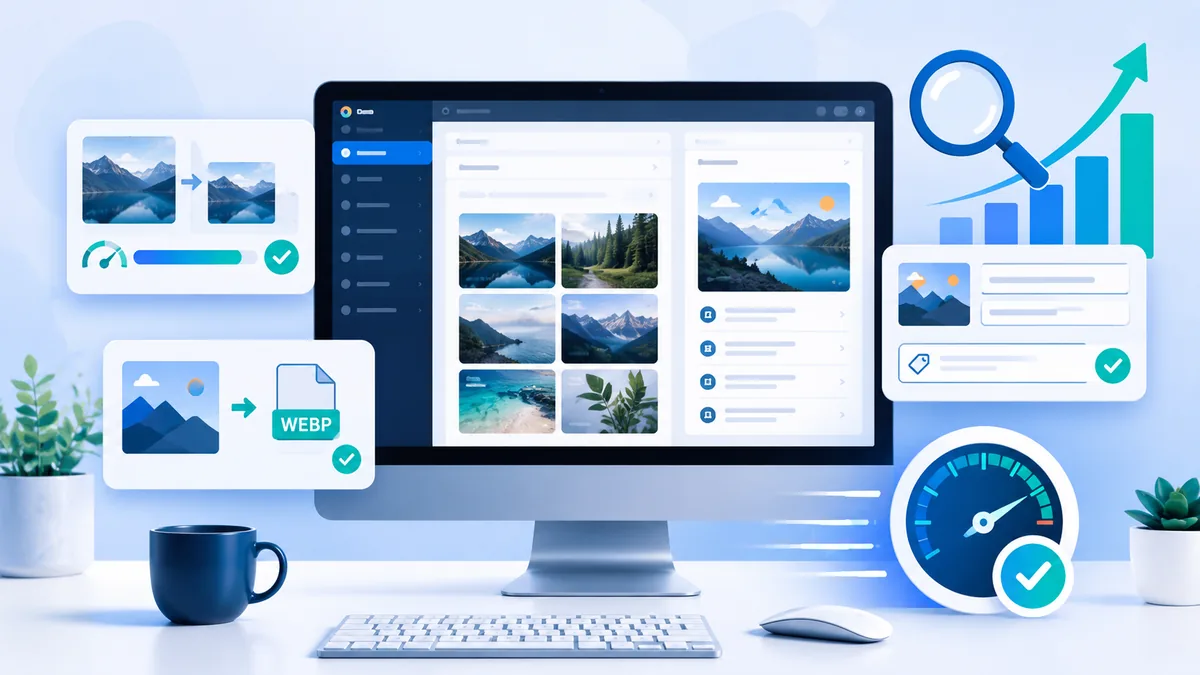
ปัญหาที่เจอบ่อยคือทีมอัปโหลดภาพกว้าง 4,000–6,000 พิกเซล ทั้งที่พื้นที่แสดงผลจริงบนหน้าเว็บอาจกว้างเพียง 1,200 พิกเซล ภาพอาจดูแทบไม่ต่างบนหน้าจอ แต่เว็บต้องดาวน์โหลดข้อมูลมากกว่าที่จำเป็นหลายเท่า
ก่อนอัปโหลด ควรปรับขนาดภาพให้ใกล้กับตำแหน่งใช้งานจริง ภาพในบทความที่กว้างประมาณ 1,200–1,600 พิกเซลมักเพียงพอสำหรับหลายเว็บไซต์ ส่วนหน้าสินค้าอาจต้องเตรียมหลายขนาดเพื่อรองรับทั้งหน้าหมวดหมู่ หน้ารายละเอียด และการแสดงผลบนมือถือ
เช็กลิสต์ลดน้ำหนักภาพ
- ปรับขนาดภาพก่อนอัปโหลด ไม่ใช้ไฟล์ต้นฉบับทุกครั้ง
- บีบอัดภาพและตรวจคุณภาพหลังบันทึกไฟล์
- หลีกเลี่ยง PNG สำหรับภาพถ่าย หากไม่ต้องใช้พื้นหลังโปร่งใส
- ตรวจขนาดไฟล์ของ Hero Image และแบนเนอร์เป็นพิเศษ
- ทดสอบหน้าเว็บจริงผ่านมือถือและเครือข่ายทั่วไป
- ตรวจว่าธีมหรือปลั๊กอินสร้างไฟล์ภาพซ้ำเกินจำเป็นหรือไม่
รูปภาพมักเป็นองค์ประกอบที่กระทบ Largest Contentful Paint หรือ LCP ซึ่งเป็นช่วงเวลาที่เนื้อหาหลักของหน้าเริ่มปรากฏให้ผู้ใช้เห็น หากหน้าเว็บยังช้าหลังลดขนาดภาพแล้ว ให้ตรวจ Cache, Script ภายนอก และ Hosting ต่อจากแนวทาง Core Web Vitals คืออะไร เพื่อหาสาเหตุให้ตรงจุด
เลือกฟอร์แมตภาพให้เหมาะกับงาน
ไม่มีฟอร์แมตเดียวที่เหมาะกับทุกภาพ การเลือกชนิดไฟล์ให้ตรงกับลักษณะงานช่วยลดขนาดโดยไม่เสียคุณภาพเกินจำเป็น และลดภาระของหน้าเว็บได้ตั้งแต่ต้นทาง
- JPEG: เหมาะกับภาพถ่ายทั่วไปที่มีสีและรายละเอียดมาก
- PNG: เหมาะกับกราฟิกหรือภาพที่ต้องใช้พื้นหลังโปร่งใส
- WebP: เหมาะกับภาพเว็บไซต์หลายประเภท เพราะให้ไฟล์ขนาดเล็กลงได้ดี
- AVIF: เหมาะกับกรณีที่ต้องการลดขนาดไฟล์มากขึ้น และระบบเว็บไซต์รองรับ
- SVG: เหมาะกับไอคอนหรือกราฟิกเวกเตอร์ที่ต้องการความคมชัดทุกขนาด
ในงาน WordPress ส่วนใหญ่ WebP เป็นจุดเริ่มต้นที่ใช้งานง่าย เพราะรองรับภาพถ่ายและกราฟิกได้ดี แต่ไม่ควรแปลงทุกไฟล์แบบอัตโนมัติโดยไม่ตรวจผลลัพธ์ ควรเปิดดูภาพจริงบนหน้าเว็บ ตรวจความคมชัด และดูว่าการแปลงไฟล์สร้างไฟล์ซ้ำใน Hosting มากเกินไปหรือไม่
กรณีที่เว็บไซต์มีโลโก้หรือกราฟิกเส้นเรียบ ควรแยกวิธีจัดการออกจากภาพถ่าย เพราะการใช้ไฟล์ผิดประเภทอาจทำให้ขนาดใหญ่ขึ้นโดยไม่จำเป็น ขั้นต่อไปคือกำหนดลำดับการโหลดให้ภาพสำคัญมาเร็วที่สุด
Lazy Loading ใช้กับภาพที่อยู่ลึกในหน้าเว็บเท่านั้น
Lazy Loading คือการเลื่อนโหลดภาพที่ยังอยู่นอกหน้าจอออกไปก่อน เพื่อไม่ให้เบราว์เซอร์ต้องดาวน์โหลดทุกภาพพร้อมกันทันที วิธีนี้เหมาะกับบทความยาว หน้ารวมสินค้า และ Portfolio ที่มีรูปจำนวนมาก
แต่ไม่ควรตั้ง Lazy Load กับภาพสำคัญเหนือส่วนพับของหน้าเว็บ เช่น Hero Image ภาพสินค้าแรก หรือภาพหลักที่ผู้ใช้ต้องเห็นทันที เพราะอาจทำให้ภาพนั้นปรากฏช้าและกระทบ LCP ได้ แนวทางจาก web.dev เรื่องการปรับ LCP ระบุชัดว่าไม่ควร Lazy Load ภาพที่เป็น LCP ของหน้า
วิธีตรวจแบบง่ายคือเปิดหน้าแรกในโหมดไม่ระบุตัวตน แล้วดูว่าภาพหลักแสดงทันทีหรือค่อย ๆ โผล่มาทีหลัง หากใช้ปลั๊กอินเพิ่มความเร็ว ให้ตรวจการตั้งค่าอีกครั้ง เพราะบางระบบอาจตั้ง Lazy Load ให้ทุกรูปโดยอัตโนมัติ
ป้องกัน Layout Shift ด้วยการกำหนดขนาดภาพ
เคยเจอหน้าเว็บที่กำลังอ่านอยู่แล้วข้อความหรือปุ่มกระโดดหนีไหม ปัญหานี้มักเกิดเมื่อเบราว์เซอร์ยังไม่รู้ว่ารูปภาพจะใช้พื้นที่เท่าไรระหว่างโหลด จึงต้องขยับเลย์เอาต์ใหม่เมื่อภาพปรากฏ
ควรกำหนดขนาดหรือสัดส่วนของภาพให้ระบบจองพื้นที่ไว้ล่วงหน้า โดยเฉพาะภาพในบทความ ภาพสินค้า แบนเนอร์ และโฆษณา วิธีนี้ช่วยให้หน้าเว็บนิ่งขึ้น ลดโอกาสกดผิด และทำให้ประสบการณ์ใช้งานบนมือถือดีขึ้น
เรื่องนี้ควรทำควบคู่กับการออกแบบที่รองรับทุกหน้าจอ เพราะภาพที่ถูกครอปหรือยืดผิดสัดส่วนบนมือถืออาจทำให้ข้อมูลสำคัญหายไปได้ อ่านต่อได้จาก Responsive Design ที่ดี
Image SEO สำหรับเว็บสินค้าและเว็บบริการ
เว็บ E-commerce ต้องใช้ภาพเพื่อช่วยตัดสินใจซื้อ
ลูกค้าไม่สามารถจับสินค้าจริงเหมือนอยู่หน้าร้าน ภาพจึงต้องตอบคำถามแทนพนักงานขาย ภาพหน้าตรงเพียงรูปเดียวมักไม่พอ ควรมีภาพหลายมุม รายละเอียดวัสดุ ขนาดจริง หรือภาพการใช้งานตามความเหมาะสมของสินค้า
ในทางปฏิบัติ ควรตั้งชื่อไฟล์และ Alt Text ให้บอกข้อมูลที่ช่วยแยกสินค้าออกจากกัน เช่น ประเภท รุ่น สี หรือมุมภาพ ไม่ควรใช้ข้อความขายเกินจริง เพราะไม่ได้ช่วยให้ลูกค้าเข้าใจของที่กำลังดูได้ดีขึ้น
เว็บบริการควรใช้ภาพที่ลดความลังเลก่อนติดต่อ
ภาพสำหรับเว็บบริการควรช่วยตอบคำถามที่ลูกค้ามักคิดก่อนติดต่อ เช่น สถานที่จริง ขั้นตอนทำงาน ทีมงาน อุปกรณ์ ผลงาน หรือบรรยากาศการให้บริการ ภาพที่เฉพาะเจาะจงมักสร้างความน่าเชื่อถือได้มากกว่าภาพสต็อกที่ใช้ซ้ำในทุกหน้า
ตัวอย่างเช่น บริษัทรับทำเว็บไซต์อาจใช้ภาพเวิร์กช็อปวางแผนโครงสร้างเว็บ ภาพตัวอย่าง Wireframe หรือภาพขั้นตอนส่งมอบงาน แทนภาพมือพิมพ์คีย์บอร์ดทั่วไป เพราะภาพเหล่านี้ช่วยให้ลูกค้าเห็นกระบวนการทำงานได้จริง
Image Sitemap และโครงสร้างเว็บช่วยให้ Google ค้นพบภาพ
Google ต้องเข้าถึงทั้งหน้าเว็บและไฟล์ภาพได้ หากภาพถูกบล็อกด้วยการตั้งค่าผิดพลาด อยู่ในหน้าที่ Crawl ไม่ได้ หรือใช้ URL ที่เปลี่ยนตลอดเวลา โอกาสที่รูปจะถูกค้นพบก็ลดลง
เว็บไซต์ส่วนใหญ่ไม่จำเป็นต้องสร้าง Image Sitemap แยกทันที หากรูปอยู่ในหน้าที่ Google เข้าถึงได้และ Sitemap หลักทำงานปกติ แต่เว็บที่มีภาพจำนวนมาก เช่น ร้านค้า โรงแรม อสังหาริมทรัพย์ หรือเว็บไซต์ข่าว ควรตรวจสถานะ Sitemap และ Indexing ใน Google Search Console เป็นระยะ
Google อธิบายว่า Image Sitemap สามารถช่วยแจ้งข้อมูลเกี่ยวกับภาพเพิ่มเติม โดยเฉพาะภาพที่อาจค้นพบได้ยากจากโครงสร้างเว็บไซต์ คุณสามารถดูรายละเอียดได้จาก Google Image Sitemaps documentation
การดูแลให้ Google เข้าถึงภาพได้เป็นส่วนหนึ่งของ Technical SEO เพราะรูปภาพจะช่วยสร้างผลลัพธ์ได้เต็มที่เมื่อหน้าเว็บเปิดเร็ว และทรัพยากรทั้งหมดเข้าถึงได้จริง
Workflow Image SEO สำหรับ WordPress ที่ทำตามได้
วิธีลดปัญหารูปหนักและมาตรฐานไม่ตรงกันคือทำ Checklist ให้ทีมใช้ก่อนกดเผยแพร่ โดยเฉพาะเว็บไซต์ที่มีคนอัปโหลดคอนเทนต์หลายคน
- เลือกภาพที่ช่วยอธิบายเนื้อหาหรือช่วยให้ลูกค้าตัดสินใจ
- ครอปภาพให้ได้อัตราส่วนตรงกับตำแหน่งใช้งาน
- ปรับขนาดให้ใกล้กับขนาดที่แสดงจริงบนหน้าเว็บ
- บีบอัดและแปลงเป็น WebP หรือ AVIF เมื่อระบบรองรับ
- ตั้งชื่อไฟล์ให้สื่อความหมายก่อนอัปโหลด
- เขียน Alt Text สำหรับภาพที่มีสาระสำคัญ
- ตรวจว่า Hero Image ไม่ถูกตั้ง Lazy Load
- ตรวจว่าแต่ละภาพมีพื้นที่สำรองเพื่อป้องกัน Layout Shift
- ทดสอบหน้าบทความหรือหน้าสินค้าบนมือถือจริง
- ตรวจ PageSpeed Insights หลังเพิ่มภาพจำนวนมาก
สำหรับธุรกิจที่มีหน้า Landing Page สำคัญ ให้เริ่มตรวจจากภาพแรกที่ผู้ใช้เห็นก่อน เพราะการแก้ภาพ Hero เพียงไฟล์เดียวอาจลดอุปสรรคต่อคนที่กำลังจะติดต่อได้มากกว่าการปรับภาพเล็ก ๆ หลายสิบรูปโดยไม่มีลำดับความสำคัญ
ข้อผิดพลาด Image SEO ที่ทำให้เว็บช้าโดยไม่รู้ตัว
- อัปโหลดไฟล์ต้นฉบับที่ใหญ่กว่าพื้นที่แสดงผลหลายเท่า
- ใช้ PNG กับภาพถ่ายโดยไม่จำเป็น
- ตั้งชื่อไฟล์แบบ IMG_001 หรือ final-new-last
- ยัดคีย์เวิร์ดซ้ำในชื่อไฟล์และ Alt Text
- Lazy Load ภาพ Hero หรือภาพหลักเหนือส่วนพับ
- ไม่กำหนดขนาดภาพจนเลย์เอาต์ขยับระหว่างโหลด
- ใช้ภาพตกแต่งจำนวนมากจนหน้าเว็บหนักเกินจำเป็น
- ไม่ทดสอบหน้าเว็บบนมือถือหลังเพิ่มรูปใหม่
ข้อผิดพลาดเหล่านี้มักไม่ได้เกิดจากการขาดเครื่องมือ แต่เกิดจากไม่มีขั้นตอนก่อนอัปโหลด เมื่อทีมมีมาตรฐานเดียวกัน คุณจะลดงานแก้ซ้ำ ลดต้นทุน Hosting และทำให้เว็บไซต์พร้อมรองรับคอนเทนต์ใหม่ได้ง่ายขึ้น
เริ่มปรับ Image SEO จากหน้าที่มีผลต่อยอดขายก่อน
ไม่จำเป็นต้องย้อนแก้รูปทุกไฟล์ในเว็บไซต์ทันที ให้เริ่มจากหน้าแรก หน้าบริการ หน้าสินค้า และบทความที่มีทราฟฟิกสูงก่อน ตรวจว่าภาพไหนหนักเกินไป ภาพไหนไม่มี Alt Text ที่จำเป็น และภาพไหนทำให้หน้าเว็บโหลดช้า
จากนั้นตั้งมาตรฐานใหม่สำหรับทุกภาพที่อัปโหลดในอนาคต เมื่อทำต่อเนื่อง รูปภาพจะเปลี่ยนจากภาระของเว็บไซต์เป็นองค์ประกอบที่ช่วยทั้ง SEO ประสบการณ์ผู้ใช้ และโอกาสสร้าง Lead ได้จริง
คำถามที่พบบ่อย
Image SEO ช่วยให้เว็บไซต์ติดอันดับ Google ได้จริงหรือไม่
Image SEO ช่วยในฐานะองค์ประกอบหนึ่งของ SEO เพราะทำให้ Google เข้าใจภาพและบริบทของหน้าเว็บได้ดีขึ้น เพิ่มโอกาสจาก Google Images และลดปัญหาหน้าเว็บช้า แต่ยังต้องทำคอนเทนต์ โครงสร้างเว็บไซต์ และประสบการณ์ผู้ใช้ควบคู่กันด้วย
ควรใช้ WebP กับรูปภาพทุกภาพหรือไม่
WebP เหมาะกับภาพบนเว็บไซต์หลายประเภท โดยเฉพาะภาพบทความและภาพถ่าย แต่ควรตรวจคุณภาพหลังแปลงไฟล์ รวมถึงความเข้ากันได้กับธีม ปลั๊กอิน และระบบจัดการรูปภาพที่ใช้งานอยู่ หาก AVIF ให้ขนาดไฟล์เล็กกว่าและระบบรองรับ ก็สามารถทดลองใช้กับภาพที่เหมาะสมได้
Alt Text ต้องใส่ทุกภาพในเว็บไซต์หรือไม่
ไม่จำเป็นต้องใส่ข้อความในทุกภาพ ภาพที่มีข้อมูลสำคัญควรมี Alt Text เพื่ออธิบายเนื้อหา ส่วนภาพตกแต่งหรือพื้นหลังที่ไม่ได้เพิ่มความหมายให้บทความสามารถเว้น Alt Text ได้ เพื่อไม่ให้ผู้ใช้โปรแกรมอ่านหน้าจอได้รับข้อมูลที่ไม่จำเป็น
บทความที่เกี่ยวข้อง