

เคยไหม เปิดเว็บแล้วรูปโหลดช้า หน้ากระตุก หรือกว่าจะเห็นเนื้อหาต้องรอนานเกินไป? Lazy Load รูปภาพ คือเทคนิคที่สั่งให้เว็บ “ยังไม่โหลดรูปทั้งหมดทันที” แต่โหลดเฉพาะรูปที่ผู้ใช้กำลังจะเห็นก่อน วิธีนี้ช่วยลดภาระหน้าเว็บตอนเริ่มเปิด ทำให้เว็บตอบสนองไวขึ้น ใช้ดาต้าน้อยลง และช่วยให้ประสบการณ์ใช้งานดีขึ้น โดยเฉพาะเว็บที่มีรูปเยอะ เช่น เว็บไซต์บริษัท บล็อก ร้านค้าออนไลน์ และเว็บ WordPress

Lazy Load รูปภาพคืออะไร?
Lazy Load คือการเลื่อนเวลาการโหลดไฟล์บางอย่างออกไปก่อน จนกว่าผู้ใช้จะต้องใช้งานจริง สำหรับรูปภาพ หมายความว่าเว็บจะไม่รีบโหลดรูปที่อยู่ล่าง ๆ ของหน้าในทันที แต่จะค่อยโหลดเมื่อผู้ใช้เลื่อนหน้าเข้าใกล้รูปนั้น
ลองนึกภาพหน้าเว็บบทความที่มีรูป 15 รูป ถ้าไม่มี Lazy Load เบราว์เซอร์อาจพยายามโหลดรูปจำนวนมากพร้อมกันตั้งแต่แรก แม้ผู้ใช้ยังอ่านอยู่แค่ย่อหน้าแรกก็ตาม แต่ถ้าเปิด Lazy Load เว็บจะโหลดรูปด้านบนก่อน แล้วค่อยโหลดรูปถัดไปตามจังหวะการเลื่อนหน้า
ตามคำอธิบายจาก MDN Web Docs Lazy Loading คือกลยุทธ์ที่ทำให้ทรัพยากรที่ยังไม่จำเป็นถูกโหลดเมื่อจำเป็นจริง ช่วยลดงานที่เบราว์เซอร์ต้องทำในช่วงเริ่มเปิดหน้าเว็บ
พูดแบบง่ายที่สุด: โหลดเท่าที่จำเป็นก่อน ที่เหลือค่อยโหลดเมื่อผู้ใช้ไปถึง นี่คือเหตุผลที่เทคนิคเล็ก ๆ นี้ส่งผลกับความเร็วเว็บมากกว่าที่หลายคนคิด
Lazy Load ช่วยให้เว็บโหลดเร็วขึ้นยังไง?
เวลาคุณเปิดหน้าเว็บ เบราว์เซอร์ต้องดาวน์โหลด HTML, CSS, JavaScript, ฟอนต์ และรูปภาพ ถ้าหน้านั้นมีรูปใหญ่หลายรูป ภาระส่วนใหญ่จะตกอยู่ที่รูป เพราะไฟล์ภาพมักกินขนาดมากกว่าเนื้อหาตัวอักษรหลายเท่า
Lazy Load ช่วยแก้ปัญหานี้ด้วยการลดจำนวนไฟล์ที่ต้องโหลดทันทีในช่วงแรก ผลที่ได้คือหน้าเว็บเริ่มแสดงผลเร็วขึ้น และผู้ใช้รู้สึกว่าเว็บ “เบา” กว่าเดิม
- ลดขนาดข้อมูลตอนเปิดหน้าแรก: เว็บไม่ต้องโหลดทุกรูปพร้อมกัน
- ช่วยให้ First View เร็วขึ้น: ผู้ใช้เห็นเนื้อหาด้านบนไวขึ้น
- ประหยัด Bandwidth: ถ้าผู้ใช้ไม่เลื่อนถึงรูปด้านล่าง รูปนั้นก็อาจไม่ต้องโหลดเลย
- เหมาะกับมือถือ: เพราะผู้ใช้มือถือมักเจอเน็ตช้าหรือสัญญาณไม่นิ่ง
- ลดภาระเซิร์ฟเวอร์: โดยเฉพาะเว็บที่มีทราฟฟิกสูงหรือมีรูปจำนวนมาก
จากประสบการณ์ตรวจเว็บ WordPress ให้ธุรกิจ ปัญหาที่พบบ่อยคือหน้าแรกใส่แบนเนอร์ รูปบริการ รูปลูกค้า รีวิว และรูปบทความไว้จำนวนมาก แต่ไม่จัดลำดับการโหลดให้ดี ผลคือเว็บดูสวย แต่เปิดช้า และผู้ใช้บางส่วนออกก่อนจะเห็นข้อเสนอจริง
ถ้าคุณกำลังปรับเว็บให้เร็วขึ้น แนะนำให้อ่านต่อเรื่อง Core Web Vitals คืออะไร เพราะ Lazy Load เป็นหนึ่งในเทคนิคที่เกี่ยวข้องกับประสบการณ์ใช้งานและการวัดคุณภาพหน้าเว็บโดยตรง
Lazy Load เกี่ยวกับ SEO ยังไง?
Lazy Load ไม่ใช่ปัจจัย SEO แบบกดเปิดแล้วอันดับขึ้นทันที แต่มีผลทางอ้อมที่สำคัญ เพราะความเร็วเว็บไซต์และประสบการณ์ใช้งานมีผลต่อพฤติกรรมของผู้ใช้ เช่น การอยู่ต่อ การเลื่อนอ่าน และการคลิกไปหน้าถัดไป
เว็บที่โหลดช้ามักทำให้ผู้ใช้กดออกเร็ว โดยเฉพาะคนที่เข้าจากมือถือหรือโฆษณา ถ้าคุณเสียเงินยิงแอดเข้าหน้า Landing Page แต่หน้าโหลดช้า เงินโฆษณาส่วนหนึ่งอาจหายไปก่อนที่ลูกค้าจะได้อ่านข้อเสนอด้วยซ้ำ
ในมุม SEO สิ่งที่ Lazy Load ช่วยได้คือทำให้หน้าเว็บมีโอกาสผ่านมาตรฐานด้าน Performance ได้ดีขึ้น โดยเฉพาะเมื่อทำร่วมกับการบีบอัดรูป ใช้ไฟล์ WebP หรือ AVIF และตั้งค่าขนาดรูปให้เหมาะสม
สำหรับเจ้าของธุรกิจ ให้มอง Lazy Load เป็นส่วนหนึ่งของระบบขาย ไม่ใช่แค่เทคนิคหลังบ้าน เพราะหน้าเว็บที่เปิดไวกว่า มักทำให้ลูกค้าอยู่กับข้อมูลได้นานขึ้น และมีโอกาสตัดสินใจติดต่อมากขึ้น
แล้วควรเปิด Lazy Load กับรูปทุกภาพไหม?
คำตอบคือ ไม่ควรเปิดกับทุกรูปแบบไม่คิด จุดนี้สำคัญมาก เพราะหลายเว็บทำผิดแล้วกลับทำให้เว็บช้าหรือเสียคะแนน Performance แทนที่จะดีขึ้น
หลักง่าย ๆ คือ รูปที่อยู่ด้านบนสุดของหน้า โดยเฉพาะรูป Hero Banner หรือรูปหลักที่ผู้ใช้เห็นทันทีเมื่อเปิดเว็บ ไม่ควรตั้งเป็น Lazy Load เพราะรูปนี้เป็นส่วนสำคัญของการแสดงผลแรก หากโหลดช้า ผู้ใช้จะเห็นพื้นที่ว่างหรือภาพมาทีหลัง ทำให้เว็บดูหน่วง
รูปที่เหมาะกับ Lazy Load คือรูปที่อยู่ต่ำกว่าหน้าจอแรก เช่น รูปประกอบบทความ รูปในแกลเลอรี รูปรีวิวสินค้า รูปทีมงาน หรือรูปในส่วน FAQ ด้านล่าง
- ควร Lazy Load: รูปกลางบทความ รูปแกลเลอรี รูปรีวิว รูปสินค้าในรายการยาว
- ไม่ควร Lazy Load: โลโก้ รูป Hero ด้านบน รูปหลักของบทความที่เป็น LCP
- ต้องระวัง: Slider ด้านบนเว็บ เพราะบางธีมใส่ Lazy Load ให้ทุกสไลด์จนภาพแรกโหลดช้า
ถ้าคุณยังไม่แน่ใจว่ารูปไหนเป็นรูปสำคัญของหน้า ลองเปิดเว็บในโหมดไม่ใช้แคช แล้วดูว่าภาพไหนคือสิ่งแรกที่ผู้ใช้ต้องเห็น นั่นมักเป็นภาพที่ไม่ควรถูก Lazy Load
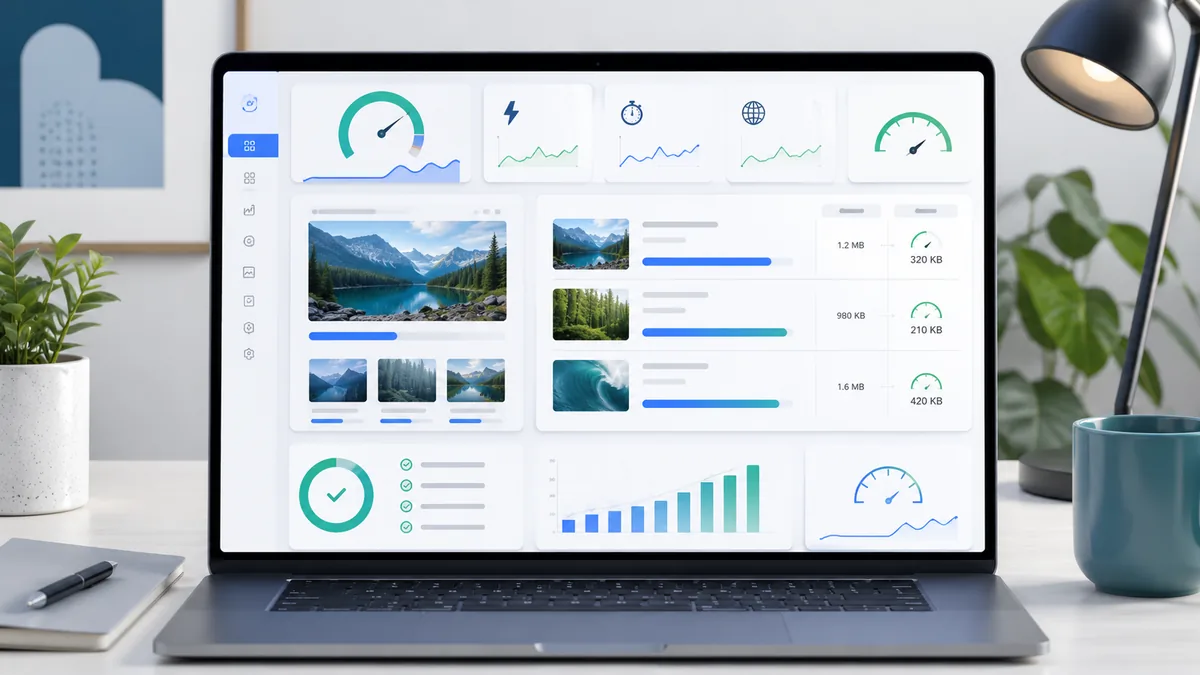
วิธีทำ Lazy Load รูปภาพใน WordPress
ข่าวดีคือ WordPress รุ่นใหม่มีระบบ Native Lazy Loading มาให้แล้ว โดย WordPress เริ่มใส่คุณสมบัตินี้เป็นค่าเริ่มต้นตั้งแต่เวอร์ชัน 5.5 ผ่าน attribute ที่ชื่อว่า loading=”lazy” ในแท็กรูปภาพบางกรณี
แต่ในงานจริง ผมยังเจอเว็บจำนวนมากที่ Lazy Load ทำงานไม่ครบ เพราะรูปบางส่วนมาจาก Page Builder, Theme, Slider, CSS Background หรือปลั๊กอินแกลเลอรี ซึ่ง WordPress อาจควบคุมไม่ได้ทั้งหมด
ขั้นตอนตรวจแบบง่าย
- เปิดหน้าเว็บที่ต้องการตรวจใน Chrome
- คลิกขวาที่รูป แล้วเลือก Inspect
- ดูว่าแท็ก <img> มีคำว่า loading=”lazy” หรือไม่
- ตรวจรูปด้านบนสุดว่าถูก Lazy Load หรือเปล่า ถ้าถูก อาจต้องตั้งค่า exclude
- ทดสอบด้วย PageSpeed Insights หรือ Lighthouse เพื่อดูผลด้าน Performance
ถ้าใช้ปลั๊กอินแคชหรือปลั๊กอินเพิ่มความเร็ว เช่นระบบ Optimization ต่าง ๆ ให้ระวังการเปิด Lazy Load ซ้ำซ้อน เพราะบางครั้ง WordPress เปิดอยู่แล้ว แต่ปลั๊กอินก็เปิดซ้ำอีก ทำให้เกิดอาการภาพกระพริบ รูปไม่โหลด หรือ layout ขยับ
คุณอาจอ่านต่อเรื่อง Google PageSpeed Insights ใช้ยังไง เพื่อดูวิธีวัดผลหลังปรับ Lazy Load ว่าเว็บเร็วขึ้นจริงหรือไม่
ตัวอย่างโค้ด Lazy Load แบบพื้นฐาน
ถ้าคุณหรือทีมพัฒนาแก้ HTML เอง การใส่ Lazy Load แบบพื้นฐานทำได้ด้วย attribute นี้
<img src=”example.jpg” alt=”คำอธิบายรูป” width=”800″ height=”500″ loading=”lazy”>
จุดที่ห้ามมองข้ามคือ width และ height เพราะช่วยให้เบราว์เซอร์รู้ขนาดพื้นที่ของรูปก่อนที่รูปจะโหลดจริง ถ้าไม่กำหนด หน้าเว็บอาจกระตุกหรือเนื้อหาขยับตอนรูปปรากฏ ซึ่งส่งผลเสียต่อ UX และ Cumulative Layout Shift
อีกจุดคือ alt text หรือคำอธิบายรูป ควรเขียนให้สื่อความหมายจริง ไม่ใช่ยัดคีย์เวิร์ด เช่น ถ้าเป็นรูปตัวอย่างหน้าจอระบบจองคิว ควรเขียนว่า “ตัวอย่างหน้าจอระบบจองคิวบนมือถือ” มากกว่าการใส่คีย์เวิร์ดซ้ำ ๆ แบบไม่เป็นธรรมชาติ
Lazy Load อย่างเดียวพอไหม ถ้าอยากให้เว็บเร็ว?
ไม่พอครับ Lazy Load เป็นแค่หนึ่งในชุดเครื่องมือเพิ่มความเร็วเว็บ ถ้ารูปต้นฉบับหนัก 5 MB ต่อให้ Lazy Load ก็ยังหนักเมื่อถึงเวลาต้องโหลดอยู่ดี สิ่งที่ควรทำคู่กันคือการเตรียมรูปให้ถูกตั้งแต่แรก
- ย่อขนาดรูปก่อนอัปโหลด: รูปในบทความส่วนใหญ่ไม่จำเป็นต้องกว้าง 4000px
- ใช้ไฟล์ WebP หรือ AVIF: ช่วยลดขนาดไฟล์ได้มากกว่า JPG/PNG ในหลายกรณี
- ตั้งชื่อไฟล์ให้เข้าใจง่าย: เช่น lazy-load-wordpress-example.webp
- ใช้ CDN เมื่อเว็บมีผู้ชมหลายพื้นที่: ช่วยส่งรูปจากเซิร์ฟเวอร์ที่ใกล้ผู้ใช้มากขึ้น
- ลดจำนวนรูปที่ไม่จำเป็น: รูปเยอะเกินไปทำให้เว็บรกและโหลดหนัก
ถ้าคุณดูแลเว็บธุรกิจ แนะนำให้วางมาตรฐานรูปภาพภายในทีม เช่น ภาพปกบทความ 1200x675px, ภาพประกอบไม่เกิน 1600px, ใช้ WebP เป็นหลัก และตั้งชื่อไฟล์ก่อนอัปโหลด วิธีนี้ช่วยให้เว็บเบาขึ้นตั้งแต่ต้นทาง ไม่ต้องมานั่งแก้ย้อนหลังทีละร้อยรูป
หัวข้อนี้เชื่อมกับ Image SEO คืออะไร โดยตรง เพราะรูปที่ดีไม่ได้มีแค่ขนาดเล็ก แต่ต้องสื่อความหมาย โหลดไว และช่วยให้ Google เข้าใจบริบทของหน้าเว็บด้วย
ข้อผิดพลาดที่พบบ่อยเวลาใช้ Lazy Load
ปัญหาของ Lazy Load ไม่ได้อยู่ที่เทคนิค แต่อยู่ที่การตั้งค่าแบบไม่ดูบริบท ผมเจอบ่อยในเว็บที่ใช้ธีมสำเร็จรูปหรือ Page Builder หลายตัวพร้อมกัน เพราะแต่ละเครื่องมือพยายามจัดการรูปภาพในแบบของตัวเอง
1. Lazy Load รูป Hero ด้านบน
นี่คือข้อผิดพลาดอันดับต้น ๆ รูปแรกที่ควรรีบโหลดกลับถูกเลื่อนออกไป ทำให้หน้าเว็บดูช้าและเสียความรู้สึกทันที วิธีแก้คือ exclude รูป Hero หรือกำหนดให้โหลดแบบ eager ในกรณีที่จำเป็น
2. ไม่กำหนดขนาดรูป
เมื่อรูปโหลดทีหลังแต่ไม่มีพื้นที่จองไว้ หน้าเว็บจะขยับตอนรูปมา ผู้ใช้ที่กำลังอ่านอาจรู้สึกหงุดหงิด และในบางกรณีอาจกดผิดปุ่มได้
3. เปิด Lazy Load ซ้ำหลายระบบ
เช่น เปิดทั้งจาก WordPress, ธีม, ปลั๊กอินแคช และ CDN พร้อมกัน อาการที่ตามมาอาจเป็นภาพไม่ขึ้น ภาพโหลดช้าเกินไป หรือ JavaScript ทำงานชนกัน
4. ลืมทดสอบบนมือถือ
หลายเว็บดูดีบนคอมพิวเตอร์ แต่บนมือถือภาพโหลดช้าหรือเลื่อนแล้วเห็นช่องว่าง เพราะหน้าจอเล็กกว่าและพฤติกรรมการเลื่อนต่างกัน ควรทดสอบจริงทั้ง 4G/5G และ Wi-Fi
เช็กลิสต์ปรับ Lazy Load สำหรับเว็บธุรกิจ
ถ้าคุณอยากเริ่มแบบไม่ซับซ้อน ให้ใช้เช็กลิสต์นี้กับหน้าแรก หน้าบริการ หน้าสินค้า และบทความหลักของเว็บ
- ตรวจว่ารูปด้านล่างของหน้าเปิด Lazy Load แล้วหรือยัง
- ปิด Lazy Load สำหรับรูป Hero หรือรูปที่เป็นส่วนสำคัญด้านบน
- กำหนด width และ height ให้รูปทุกภาพ
- แปลงรูปใหญ่เป็น WebP หรือ AVIF ก่อนอัปโหลด
- ลบรูปตกแต่งที่ไม่ช่วยให้ผู้ใช้ตัดสินใจ
- ทดสอบ PageSpeed Insights ก่อนและหลังปรับ
- ตรวจหน้าเว็บจริงบนมือถือ ไม่ดูแค่คะแนนจากเครื่องมือ
ถ้าหน้าเว็บของคุณใช้ภาพเยอะมาก เช่น หน้าผลงาน แกลเลอรีคลินิก ร้านอาหาร หรืออสังหาริมทรัพย์ Lazy Load จะช่วยเห็นผลชัด แต่ต้องจัดลำดับรูปให้ดีว่ารูปไหนสำคัญต่อการตัดสินใจ และรูปไหนเป็นเพียงข้อมูลเสริมด้านล่าง
สำหรับเว็บที่ต้องการวัดผลจริง ควรดูร่วมกับข้อมูลใน Google Tag Manager คืออะไร เช่น วัดว่าผู้ใช้เลื่อนถึงส่วนไหนของหน้า คลิก CTA หรือออกก่อนเห็นรูปสำคัญหรือไม่ ข้อมูลเหล่านี้ช่วยให้คุณตัดสินใจได้แม่นกว่าการดูคะแนนความเร็วอย่างเดียว
สรุป: Lazy Load คือเทคนิคเล็กที่ทำให้เว็บเบาขึ้นได้จริง
Lazy Load รูปภาพคือการโหลดรูปเมื่อจำเป็น ไม่ใช่โหลดทุกอย่างตั้งแต่เปิดหน้าเว็บ เทคนิคนี้ช่วยให้เว็บเริ่มแสดงผลเร็วขึ้น ประหยัดดาต้า ลดภาระเซิร์ฟเวอร์ และทำให้ประสบการณ์ใช้งานดีขึ้น โดยเฉพาะเว็บ WordPress และเว็บธุรกิจที่ใช้รูปจำนวนมาก
แต่สิ่งสำคัญคืออย่าเปิดแบบเหมารวม ต้องแยกรูปด้านบนที่ควรโหลดทันทีออกจากรูปด้านล่างที่ควร Lazy Load พร้อมกับบีบอัดรูป ตั้งขนาดรูป และทดสอบบนมือถือจริง
ถ้าคุณเริ่มวันนี้ ให้เลือกหน้าเว็บสำคัญ 3 หน้า แล้วตรวจรูป Hero, รูปกลางหน้า และรูปท้ายหน้าให้ถูกต้องก่อน แค่นี้ก็เป็นก้าวแรกที่ช่วยให้เว็บเร็วขึ้น ใช้งานดีขึ้น และสร้างความน่าเชื่อถือให้ธุรกิจได้มากกว่าเดิม
คำถามที่พบบ่อย
Lazy Load รูปภาพจำเป็นกับทุกเว็บไซต์ไหม?
ไม่จำเป็นกับทุกเว็บ แต่แนะนำมากสำหรับเว็บที่มีรูปหลายภาพ เช่น บล็อก เว็บบริษัท ร้านค้าออนไลน์ หน้าแกลเลอรี และเว็บ WordPress ถ้าเว็บมีรูปน้อยมาก ผลลัพธ์อาจไม่ชัดเท่าเว็บที่มีรูปจำนวนมาก
เปิด Lazy Load แล้ว SEO จะดีขึ้นทันทีไหม?
ไม่ใช่การการันตีว่าอันดับจะขึ้นทันที แต่ช่วยให้เว็บโหลดไวขึ้นและใช้งานดีขึ้น ซึ่งเป็นพื้นฐานสำคัญของ SEO และ Conversion โดยเฉพาะเมื่อทำร่วมกับการบีบอัดรูป ปรับ Core Web Vitals และจัดโครงสร้างหน้าเว็บให้ดี
WordPress มี Lazy Load ให้อยู่แล้ว ต้องใช้ปลั๊กอินเพิ่มไหม?
WordPress รุ่นใหม่มี Native Lazy Loading ให้อยู่แล้วในหลายกรณี แต่บางธีม Page Builder Slider หรือรูปแบบ CSS Background อาจไม่ถูกจัดการครบ หากเว็บมีภาพเยอะหรือมีปัญหาความเร็ว ควรตรวจด้วยเครื่องมือจริงก่อนตัดสินใจใช้ปลั๊กอินเพิ่ม