
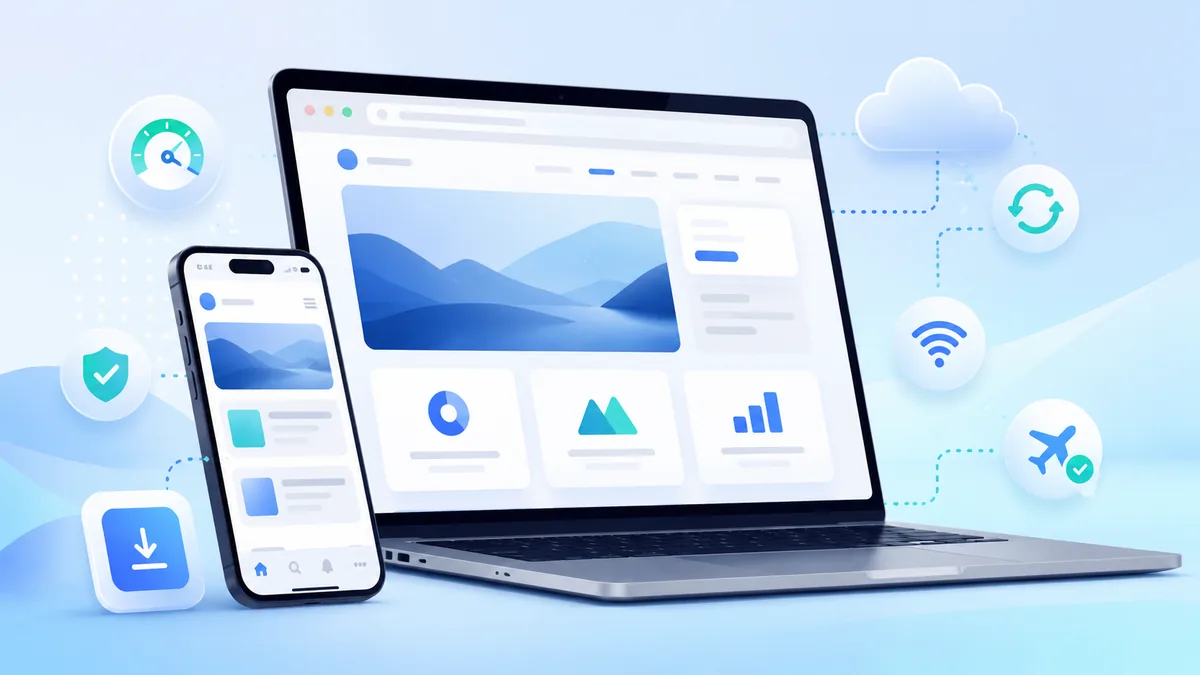
อยากให้ลูกค้าเปิดเว็บไซต์ของคุณจากหน้าจอมือถือเหมือนแอป โดยไม่ต้องดาวน์โหลดผ่าน App Store หรือ Google Play ใช่ไหม? PWA (Progressive Web App) คือเว็บไซต์ที่ใช้เทคโนโลยีเว็บเพื่อเพิ่มประสบการณ์การใช้งานให้ใกล้เคียงแอปพลิเคชัน ผู้ใช้ยังเข้าผ่าน URL ได้ตามปกติ แต่บนอุปกรณ์และเบราว์เซอร์ที่รองรับ สามารถติดตั้งเป็นไอคอนบนหน้าจอหลัก เปิดใช้งานในหน้าต่างแยก และเข้าถึงเนื้อหาบางส่วนแบบออฟไลน์ได้หากพัฒนาระบบรองรับอย่างเหมาะสม PWA จึงเป็นทางเลือกสำหรับธุรกิจที่ต้องการให้ลูกค้ากลับมาใช้งานเว็บไซต์ได้สะดวกขึ้น โดยไม่จำเป็นต้องพัฒนา Native App ตั้งแต่เริ่มต้น
แต่มีเรื่องที่เจ้าของธุรกิจควรรู้ก่อนลงทุน: PWA ไม่ได้ทำให้เว็บไซต์เร็วขึ้นหรือติดอันดับ Google โดยอัตโนมัติ และไม่ได้เหมาะกับทุกเว็บไซต์ หากคุณมีเพียงหน้า Landing Page สำหรับรับลูกค้าจากโฆษณา การปรับความเร็วและฟอร์มติดต่ออาจคุ้มค่ากว่า แต่ถ้าลูกค้าต้องกลับมาดูสถานะคำสั่งซื้อ จองคิว เข้าเรียนออนไลน์ หรือใช้งานระบบสมาชิกเป็นประจำ PWA อาจช่วยลดขั้นตอนและทำให้การกลับมาใช้งานง่ายขึ้นอย่างมีเหตุผล
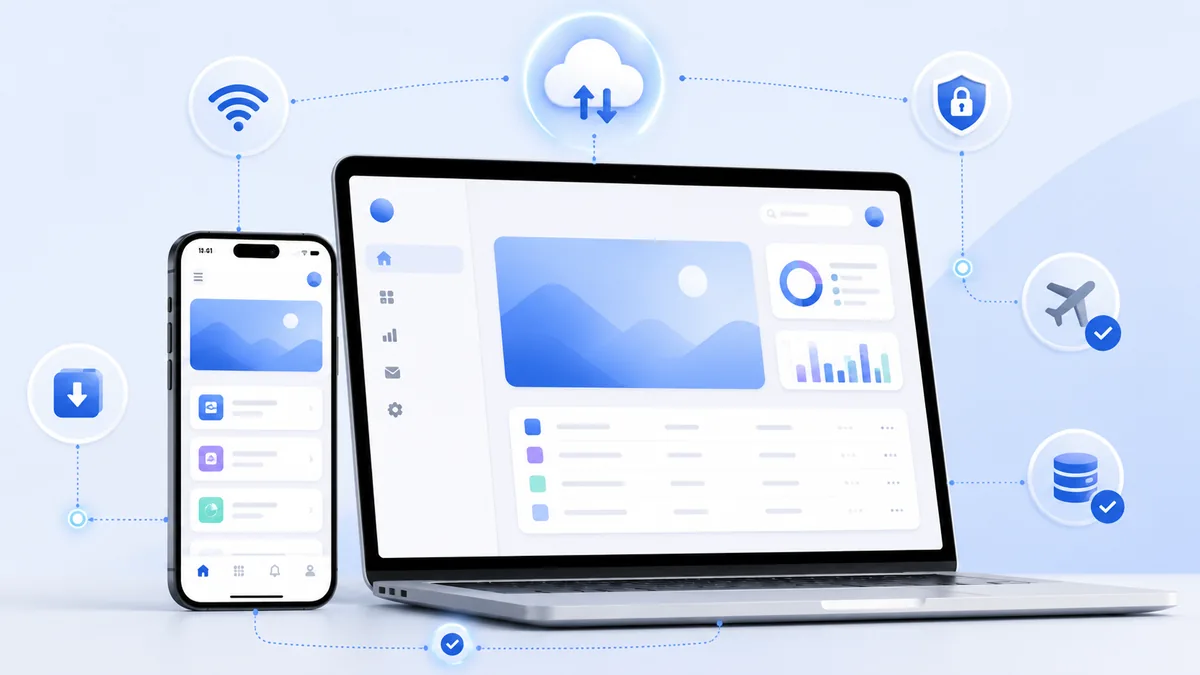
[[IMAGE: Modern smartphone and laptop displaying matching minimalist web application interfaces with abstract navigation cards, subtle app installation and cloud connectivity symbols, elegant technology workspace, no readable text, no logos, no copyrighted characters]]
PWA คืออะไร และทำไมธุรกิจถึงเริ่มให้ความสนใจ?
PWA ย่อมาจาก Progressive Web App เป็นแนวทางพัฒนาเว็บแอปโดยใช้เทคโนโลยีมาตรฐานของเว็บไซต์ เช่น HTML, CSS และ JavaScript ร่วมกับความสามารถของเบราว์เซอร์ เพื่อสร้างประสบการณ์ที่สะดวกและต่อเนื่องมากขึ้น
คำว่า Progressive หมายถึงการเพิ่มความสามารถตามที่อุปกรณ์และเบราว์เซอร์รองรับ หากอุปกรณ์ไม่มีฟีเจอร์บางอย่าง เว็บไซต์ก็ควรยังใช้งานฟังก์ชันพื้นฐานได้ ไม่ใช่บังคับให้ผู้ใช้ติดตั้งแอปก่อนจึงจะเข้าถึงข้อมูลได้
ลองนึกภาพร้านกาแฟที่มีระบบสมาชิก ลูกค้าต้องเปิดเว็บเพื่อสะสมแต้ม ตรวจสิทธิพิเศษ และสั่งเครื่องดื่มล่วงหน้า หากใช้เว็บไซต์ธรรมดา ลูกค้าอาจต้องค้นหาชื่อร้านหรือเปิดลิงก์ที่บันทึกไว้ทุกครั้ง
แต่หากพัฒนาเป็น PWA ที่รองรับการติดตั้ง ลูกค้าสามารถเพิ่มไอคอนไว้บนหน้าจอหลักแล้วกลับมาเปิดระบบสมาชิกได้สะดวกขึ้น คล้ายการใช้งานแอปทั่วไป โดยยังใช้เว็บไซต์เดียวกันเป็นช่องทางเริ่มต้น
นี่คือเหตุผลที่ PWA น่าสนใจสำหรับธุรกิจที่มีการใช้งานซ้ำ แต่ก่อนตัดสินใจ ควรเข้าใจว่ามันต่างจากเว็บไซต์และแอปทั่วไปอย่างไร
PWA ต่างจากเว็บไซต์ทั่วไปและ Native App อย่างไร?
เว็บไซต์ทั่วไป PWA และ Native App ต่างก็ใช้ให้บริการผ่านมือถือได้ แต่มีความแตกต่างด้านการติดตั้ง ความสามารถในการเข้าถึงระบบอุปกรณ์ และภาระในการพัฒนา
เว็บไซต์ทั่วไป: เข้าถึงได้ทันทีผ่าน URL
เว็บไซต์ Responsive เปิดผ่านเบราว์เซอร์ได้โดยไม่ต้องติดตั้ง เหมาะกับการอ่านบทความ ดูสินค้า ติดต่อธุรกิจ และทำธุรกรรมออนไลน์ที่ไม่ต้องการความสามารถเฉพาะของอุปกรณ์มากนัก
แต่เว็บไซต์ทั่วไปก็สามารถมีระบบสมาชิก การชำระเงิน หรือฟังก์ชันซับซ้อนได้เช่นกัน ความแตกต่างไม่ได้อยู่ที่เว็บไซต์ทำระบบเหล่านี้ไม่ได้ แต่อยู่ที่ประสบการณ์การติดตั้งและความสามารถเพิ่มเติมที่นำมาใช้
PWA: เว็บไซต์ที่เพิ่มประสบการณ์แบบแอป
PWA สามารถใช้ URL เดิม แชร์ลิงก์ได้ และเพิ่มความสามารถอย่างไอคอนติดตั้ง การเปิดในหน้าต่างแบบ Standalone การจัดการ Cache และการทำงานออฟไลน์บางส่วน
ความสามารถเหล่านี้ไม่ได้เปิดใช้งานโดยอัตโนมัติทั้งหมด ต้องมีการพัฒนา ตั้งค่า และทดสอบตามระบบปฏิบัติการที่ต้องการรองรับ
Native App: แอปที่พัฒนาสำหรับระบบปฏิบัติการ
Native App เช่น แอปที่พัฒนาด้วย Swift สำหรับแพลตฟอร์ม Apple หรือ Kotlin สำหรับ Android สามารถใช้ API และความสามารถของระบบปฏิบัติการได้ตามสิทธิ์และข้อกำหนดของแพลตฟอร์ม
โดยทั่วไป Native App เหมาะกับงานที่ต้องการประสบการณ์เฉพาะแพลตฟอร์ม การทำงานกับฮาร์ดแวร์บางประเภท หรือข้อกำหนดด้านประสิทธิภาพที่เฉพาะเจาะจง แต่มีภาระด้านการพัฒนา ทดสอบ และดูแลเวอร์ชันของแอป
สรุปคือ PWA ไม่ได้เหนือกว่า Native App ทุกด้าน แต่เป็นอีกทางเลือกหนึ่งที่ควรประเมินจากลักษณะการใช้งานและต้นทุนรวม โดยเฉพาะหากธุรกิจมีเว็บไซต์ที่ใช้งานได้ดีอยู่แล้ว
องค์ประกอบสำคัญของ PWA มีอะไรบ้าง?
การเปลี่ยนเว็บไซต์เป็น PWA ไม่ใช่เพียงสร้างไอคอนให้ผู้ใช้กดติดตั้ง แต่ต้องวางโครงสร้างการทำงานให้รองรับความสามารถที่ต้องการจริง โดยมีองค์ประกอบสำคัญดังนี้
1. Web App Manifest กำหนดข้อมูลและรูปแบบการติดตั้ง
Web App Manifest คือไฟล์ข้อมูลรูปแบบ JSON ที่ช่วยกำหนดว่าเว็บแอปควรแสดงตัวอย่างไรเมื่อถูกติดตั้ง เช่น ชื่อแอป ไอคอน หน้าเริ่มต้น สีธีม และรูปแบบการแสดงหน้าต่าง
ตัวอย่างข้อมูลที่มักกำหนดใน Manifest ได้แก่
- name: ชื่อเต็มของเว็บแอป
- short_name: ชื่อแบบสั้นสำหรับพื้นที่แสดงผลที่จำกัด
- icons: รายการไอคอนและขนาดที่รองรับ
- start_url: URL ที่ใช้เปิดเมื่อผู้ใช้เรียกแอป
- display: รูปแบบการเปิด เช่น standalone
- theme_color: สีที่เบราว์เซอร์หรือระบบอาจนำไปใช้กับส่วนติดต่อผู้ใช้
ตัวอย่างเช่น หากธุรกิจมีระบบจองคิว อาจกำหนด Start URL ให้เปิดไปยังหน้าที่เหมาะกับผู้ใช้ที่กลับมาใช้งาน โดยต้องคำนึงถึงสถานะล็อกอินและการตรวจสิทธิ์ด้วย
เอกสาร Web App Manifest จาก web.dev อธิบายวิธีสร้างไฟล์และคุณสมบัติที่ใช้กำหนดประสบการณ์การติดตั้ง โดยเกณฑ์การติดตั้งแตกต่างกันตามเบราว์เซอร์
2. Service Worker ช่วยควบคุมคำขอและ Cache
Service Worker คือ JavaScript ที่ทำงานแยกจากหน้าเว็บ และสามารถดักรับคำขอบางประเภทภายในขอบเขตที่ควบคุม เพื่อกำหนดว่าจะตอบสนองจากเครือข่าย จาก Cache หรือแสดงข้อมูลสำรองเมื่อไม่สามารถเชื่อมต่อได้
ลองเปรียบเทียบ Service Worker กับผู้จัดการคลังข้อมูลเล็ก ๆ บนอุปกรณ์ เมื่อผู้ใช้ขอเปิดหน้าเว็บ ระบบสามารถตรวจว่ามีข้อมูลที่เหมาะสมเก็บไว้แล้วหรือไม่ และเลือกวิธีนำมาแสดงตามกติกาที่นักพัฒนากำหนด
ตัวอย่างข้อมูลที่อาจเหมาะกับการ Cache ได้แก่ ไอคอน ไฟล์ CSS, JavaScript บางชุด และรูปภาพที่ไม่ได้เปลี่ยนบ่อย แต่ข้อมูลคำสั่งซื้อและบัญชีผู้ใช้ต้องกำหนดนโยบายอย่างรอบคอบ
สิ่งที่ต้องระวังคือ Service Worker ไม่ได้ทำให้ทุกหน้าใช้งานแบบออฟไลน์ได้ทันที ต้องกำหนดว่าจะเก็บอะไรไว้ และเมื่อไม่มีอินเทอร์เน็ตควรให้ผู้ใช้ทำอะไรได้บ้าง
3. HTTPS เป็นพื้นฐานด้านความปลอดภัย
เว็บไซต์ที่ใช้ Service Worker ต้องทำงานใน Secure Context ซึ่งโดยทั่วไปหมายถึง HTTPS โดยมีข้อยกเว้นสำหรับสภาพแวดล้อมพัฒนาที่เชื่อถือได้ เช่น localhost
เหตุผลคือ Service Worker สามารถมีบทบาทกับการจัดการคำขอเครือข่าย หากเปิดให้ทำงานบนการเชื่อมต่อที่ไม่ปลอดภัย อาจเกิดความเสี่ยงจากการแทรกแซงข้อมูลระหว่างทางได้
MDN อธิบายความสามารถและข้อกำหนดของเทคโนโลยีนี้ไว้ใน Service Worker API Documentation
สำหรับ WordPress ควรตรวจใบรับรอง TLS, การ Redirect ไป HTTPS และปัญหา Mixed Content ให้เรียบร้อยก่อนเริ่มพัฒนา PWA
4. Responsive Design และ UX ต้องใช้งานได้จริง
ต่อให้เว็บไซต์ติดตั้งเป็นไอคอนได้ แต่ถ้าปุ่มกดเล็ก ฟอร์มยาว และหน้าจอมือถือแสดงผลไม่ถูกต้อง ผู้ใช้ก็ยังได้รับประสบการณ์ที่ไม่ดี
ก่อนเพิ่มความสามารถแบบ PWA ควรตรวจว่าเว็บไซต์รองรับหน้าจอหลายขนาด มีตัวอักษรอ่านง่าย ปุ่มสัมผัสสะดวก และจัดลำดับข้อมูลสำคัญให้ผู้ใช้หาเจอเร็ว
คุณสามารถเริ่มปรับพื้นฐานจาก การทำ Responsive Design ให้เว็บไซต์สวยทุกหน้าจอ แล้วทดสอบการใช้งานจากมือถือจริงก่อนเริ่มพัฒนา
PWA ช่วยธุรกิจเพิ่มลูกค้าและลดขั้นตอนได้อย่างไร?
ลดขั้นตอนก่อนเริ่มใช้บริการ
สำหรับลูกค้าใหม่ การต้องดาวน์โหลดแอปและลงทะเบียนก่อนดูสินค้าอาจเป็นขั้นตอนเพิ่มเติมที่ทำให้บางคนเลิกใช้งาน
PWA ช่วยให้ธุรกิจใช้เว็บไซต์เป็นจุดเริ่มต้น ผู้ใช้เปิดดูสินค้า อ่านรายละเอียด หรือทดลองใช้งานบางฟังก์ชันได้ก่อน แล้วค่อยเลือกติดตั้งเมื่อมีเหตุผลจะกลับมาใช้บริการบ่อยขึ้น
ตัวอย่างเช่น ร้านอาหารอาจให้ลูกค้าเปิดเมนูและสั่งอาหารผ่านเว็บได้ทันที ก่อนเสนอการเพิ่มเว็บไว้บนหน้าจอหลักสำหรับลูกค้าที่สั่งซ้ำเป็นประจำ
ทำให้ลูกค้ากลับมาใช้งานสะดวกขึ้น
เมื่อผู้ใช้ติดตั้ง PWA บนอุปกรณ์ที่รองรับ ไอคอนสามารถปรากฏบนหน้าจอหลักหรือในระบบเรียกแอป ทำให้เข้าถึงบริการได้สะดวกโดยไม่ต้องค้นหา URL ใหม่ทุกครั้ง
ประโยชน์นี้เหมาะกับธุรกิจที่มีการใช้งานซ้ำ เช่น คลินิกที่มีระบบนัดหมาย ร้านค้าส่งที่ลูกค้าสั่งสินค้าเป็นประจำ หรือเว็บไซต์คอร์สออนไลน์ที่ผู้เรียนต้องเปิดบทเรียนหลายครั้งต่อสัปดาห์
แต่ไม่ควรสรุปว่าแค่มีไอคอนจะเพิ่ม Retention ได้แน่นอน เพราะการกลับมาใช้งานยังขึ้นกับคุณค่าของบริการและประสบการณ์ที่ผู้ใช้ได้รับด้วย
รองรับการใช้งานบางส่วนเมื่ออินเทอร์เน็ตไม่เสถียร
สำหรับระบบคู่มือหรือการอ่านบทความ PWA อาจจัดเก็บเนื้อหาบางส่วนไว้บนอุปกรณ์เพื่อให้เปิดได้เมื่อไม่มีสัญญาณ แต่ต้องออกแบบว่าเนื้อหาใดจำเป็นต้องดาวน์โหลดไว้ล่วงหน้า
ตัวอย่างเช่น บริษัทที่มีพนักงานภาคสนามอาจต้องการให้เปิดคู่มือการตรวจอุปกรณ์ได้แม้ไม่มีอินเทอร์เน็ต ขณะที่การส่งรายงานขึ้นเซิร์ฟเวอร์อาจต้องรอให้เชื่อมต่ออีกครั้ง
ถ้าต้องการให้ผู้ใช้กรอกข้อมูลออฟไลน์แล้วส่งภายหลัง ต้องพัฒนาระบบบันทึกข้อมูลในเครื่อง การซิงก์ และการแก้ไขกรณีข้อมูลขัดแย้งเพิ่มเติม ไม่ใช่ความสามารถที่มีขึ้นเพียงเพราะติดตั้ง Service Worker
เพิ่มช่องทางสื่อสารกับผู้ใช้ที่กลับมาประจำ
PWA บางประเภทสามารถรองรับ Web Push Notification เพื่อแจ้งเตือนข้อมูลที่มีประโยชน์ เช่น สถานะคำสั่งซื้อ การเปลี่ยนแปลงนัดหมาย หรือข้อความสำคัญจากระบบสมาชิก
แต่การรองรับขึ้นอยู่กับเบราว์เซอร์ ระบบปฏิบัติการ การติดตั้ง และสิทธิ์ที่ผู้ใช้อนุญาต เช่น บน iPhone และ iPad รองรับ Web Push สำหรับเว็บแอปที่เพิ่มลงหน้าจอหลักตั้งแต่ iOS และ iPadOS 16.4 เป็นต้นไป ภายใต้เงื่อนไขของแพลตฟอร์ม
ธุรกิจควรขออนุญาตอย่างชัดเจนและส่งเฉพาะการแจ้งเตือนที่มีคุณค่า เพราะการส่งข้อความรบกวนบ่อยเกินไปอาจทำให้ผู้ใช้ปิดการแจ้งเตือนหรือลบแอปออก
เว็บไซต์ธุรกิจประเภทไหนเหมาะกับการทำ PWA?
ไม่ใช่ทุกธุรกิจจำเป็นต้องทำ PWA วิธีประเมินที่เหมาะสมคือดูความถี่การใช้งาน ปัญหาที่ผู้ใช้เจอ และฟังก์ชันที่เว็บไซต์ต้องรองรับ
ร้านค้าออนไลน์ที่มีลูกค้าซื้อซ้ำ
เว็บ E-commerce ที่ลูกค้ากลับมาสั่งสินค้าบ่อย เช่น ร้านค้าส่ง วัตถุดิบ หรือสินค้าอุปโภคบริโภค อาจใช้ PWA เพื่อให้เข้าถึงรายการสั่งซื้อซ้ำและบัญชีสมาชิกได้สะดวกขึ้น
แต่ต้องตรวจการทำงานของตะกร้าสินค้า การคำนวณราคา และการชำระเงินอย่างรอบคอบ เพราะข้อมูลเหล่านี้ต้องมีความถูกต้องตามสถานะล่าสุด
คลินิกและธุรกิจที่มีระบบจองคิว
หากลูกค้าต้องกลับมาดูวันนัด จองบริการครั้งต่อไป หรืออ่านคำแนะนำก่อนเข้ารับบริการ PWA อาจช่วยให้เข้าถึงระบบเหล่านี้ได้สะดวกขึ้น
อย่างไรก็ตาม หากมีข้อมูลสุขภาพหรือข้อมูลส่วนบุคคลที่ละเอียดอ่อน ต้องให้ความสำคัญกับการพิสูจน์ตัวตน การควบคุมสิทธิ์ และการจัดเก็บข้อมูลบนอุปกรณ์เป็นพิเศษ
เว็บไซต์คอร์สเรียนและระบบสมาชิก
ผู้เรียนมักเข้าเว็บไซต์หลายครั้งเพื่อดูบทเรียน ทำแบบฝึกหัด และติดตามความคืบหน้า การมีไอคอนบนหน้าจอหลักอาจช่วยให้กลับมาเรียนได้ง่ายขึ้น
หากต้องการให้บทเรียนบางส่วนเปิดออฟไลน์ได้ ต้องตรวจสิทธิ์การเข้าถึงเนื้อหาและการป้องกันข้อมูลของผู้ใช้ควบคู่ไปกับกลยุทธ์ Cache
เว็บไซต์ข่าวและคลังความรู้
เว็บไซต์ที่มีผู้อ่านกลับมาบ่อยสามารถใช้ PWA เพื่อช่วยจัดการไฟล์ Static และอาจให้ผู้ใช้บันทึกบทความไว้เปิดภายหลังได้ หากพัฒนาความสามารถดังกล่าว
แต่ต้องระวังข่าวหรือข้อมูลที่เปลี่ยนแปลงเร็ว เพราะการแสดงเนื้อหาจาก Cache โดยไม่มีวิธีอัปเดตที่เหมาะสมอาจทำให้ผู้ใช้เห็นข้อมูลล้าสมัย
Landing Page ที่คนเข้าครั้งเดียวจำเป็นต้องทำ PWA หรือไม่?
โดยทั่วไปยังไม่ควรให้ความสำคัญเป็นอันดับแรก หากเป้าหมายของหน้า Landing Page คือให้ลูกค้าอ่านข้อเสนอแล้วกรอกฟอร์มหรือติดต่อเพียงครั้งเดียว
ในกรณีนี้ การปรับความเร็ว การจัดวาง CTA และลดขั้นตอนกรอกฟอร์มอาจเหมาะกับเป้าหมายธุรกิจมากกว่า โดยไม่ต้องเพิ่มความซับซ้อนจาก Service Worker และระบบติดตั้ง
วิธีทำ PWA บน WordPress เริ่มต้นอย่างไร?
WordPress สามารถพัฒนาเป็น PWA ได้ทั้งผ่านปลั๊กอินและการเขียนโค้ดเพิ่มเติม แต่ควรเลือกแนวทางตามระบบที่เว็บไซต์ใช้อยู่ โดยเฉพาะเว็บไซต์ WooCommerce และระบบสมาชิก
ขั้นตอนที่ 1: ตรวจความพร้อมของ WordPress
ก่อนติดตั้งปลั๊กอินใด ๆ ให้ตรวจว่าเว็บไซต์ใช้ HTTPS อย่างถูกต้อง ธีมรองรับมือถือ และระบบ Cache เดิมทำงานได้เหมาะสม
จากนั้นตรวจว่าเว็บไซต์มีฟังก์ชันสำคัญอะไรบ้าง เช่น ระบบล็อกอิน ฟอร์มจองคิว ตะกร้าสินค้า และการเชื่อมต่อ API เพราะระบบเหล่านี้มีผลต่อการออกแบบ Cache Strategy
ควรสำรองข้อมูลก่อนเปลี่ยนการตั้งค่าระบบ และใช้ Staging Site สำหรับทดสอบหากเว็บไซต์มีข้อมูลธุรกรรมหรือระบบสำคัญ
ขั้นตอนที่ 2: เลือกปลั๊กอิน PWA หรือพัฒนาแบบกำหนดเอง
สำหรับเว็บไซต์บทความหรือเว็บบริษัทที่ต้องการเพียงฟีเจอร์ติดตั้งและหน้าออฟไลน์พื้นฐาน การใช้ปลั๊กอิน PWA ที่ยังได้รับการดูแลและรองรับ WordPress เวอร์ชันที่ใช้อยู่อาจเป็นจุดเริ่มต้นที่เหมาะสม
ก่อนเลือกปลั๊กอิน ให้ตรวจวันที่อัปเดต ความเข้ากันได้กับธีมและปลั๊กอิน Cache รวมถึงความสามารถในการกำหนดเส้นทางที่ไม่ควร Cache
หากเว็บไซต์มีระบบ WooCommerce ระบบสมาชิก หรือข้อมูลที่เปลี่ยนตามผู้ใช้ ควรพิจารณาการพัฒนาเฉพาะทางเพื่อควบคุม Service Worker และกลยุทธ์แคชได้ละเอียดขึ้น
ขั้นตอนที่ 3: ตั้งค่า Web App Manifest
กำหนดชื่อแอป ไอคอน หน้าเริ่มต้น และรูปแบบการแสดงผลให้ตรงกับแบรนด์ โดยใช้ไฟล์ภาพที่ธุรกิจมีสิทธิ์ใช้งานและรองรับขนาดตามข้อกำหนดของเบราว์เซอร์เป้าหมาย
ควรทดสอบ Start URL โดยเฉพาะเว็บไซต์ที่มีระบบล็อกอิน เพราะหากผู้ใช้ยังไม่ได้เข้าสู่ระบบ การเปิดแอปควรพาไปยังหน้าเข้าสู่ระบบหรือหน้าเริ่มต้นที่เหมาะสม ไม่ใช่แสดงข้อผิดพลาด
ขั้นตอนที่ 4: วางกลยุทธ์ Cache ตามประเภทข้อมูล
ขั้นตอนนี้สำคัญที่สุดสำหรับเว็บไซต์ที่มีข้อมูลธุรกรรม เพราะการตั้ง Cache ผิดอาจทำให้ผู้ใช้เห็นราคาเก่า สถานะออเดอร์ไม่ตรง หรือข้อมูลเฉพาะบัญชีถูกจัดการผิดพลาด
กลยุทธ์ที่นิยมใช้มีดังนี้
- Cache First: ตรวจ Cache ก่อน แล้วจึงใช้เครือข่ายเมื่อจำเป็น เหมาะกับไฟล์ Static ที่จัดการเวอร์ชันอย่างเหมาะสม
- Network First: พยายามโหลดข้อมูลจากเซิร์ฟเวอร์ก่อน หากไม่สำเร็จอาจแสดงข้อมูลสำรองที่เหมาะสม
- Stale While Revalidate: แสดงข้อมูลที่ Cache ไว้ก่อน พร้อมดึงข้อมูลใหม่มาอัปเดตในภายหลัง
- Network Only: ใช้เครือข่ายโดยไม่ตอบกลับจาก Cache ของ Service Worker เหมาะกับคำขอธุรกรรมบางประเภท
ตัวอย่างเช่น หน้าบทความทั่วไปอาจใช้ Stale While Revalidate ได้ในบางกรณี แต่คำขอสั่งซื้อและชำระเงินควรยึดข้อมูลจากเซิร์ฟเวอร์และระบบตรวจสอบธุรกรรมเป็นหลัก
ต้องเข้าใจด้วยว่า Network Only ใน Service Worker ไม่ได้ปิด Cache ทุกชั้นของระบบโดยอัตโนมัติ เพราะยังมี Browser Cache, CDN และ Server Cache ที่ต้องตั้งค่าให้สอดคล้องกัน
ขั้นตอนที่ 5: ทำหน้า Offline ที่ให้ข้อมูลชัดเจน
หากผู้ใช้ไม่มีอินเทอร์เน็ต ไม่ควรปล่อยให้พบเพียงหน้าข้อผิดพลาดโดยไม่มีคำอธิบาย คุณอาจทำหน้า Offline ที่บอกว่าฟังก์ชันใดเปิดได้ และฟังก์ชันใดต้องรอเชื่อมต่อ
ตัวอย่างเช่น เว็บไซต์คอร์สเรียนอาจแสดงบทเรียนที่ดาวน์โหลดไว้ แต่เมื่อผู้ใช้พยายามส่งแบบทดสอบ ต้องแจ้งให้ชัดว่าการส่งผลยังไม่สำเร็จจนกว่าระบบจะยืนยันจากเซิร์ฟเวอร์
วิธีนี้ช่วยลดความสับสนและป้องกันไม่ให้ผู้ใช้คิดว่าธุรกรรมสำเร็จแล้ว ทั้งที่ข้อมูลยังไม่ได้ถูกบันทึกจริง
ขั้นตอนที่ 6: ทดสอบบนอุปกรณ์จริงก่อนเปิดใช้งาน
อย่าตรวจ PWA เพียงบนเดสก์ท็อป เพราะกระบวนการติดตั้ง การทำงานเบื้องหลัง และสิทธิ์ของระบบแตกต่างกันตามอุปกรณ์
ควรทดสอบการเปิดเว็บผ่านเบราว์เซอร์ การเพิ่มลงหน้าจอหลัก การเปิดซ้ำ การใช้งานออฟไลน์ และการอัปเดตไฟล์หลังเผยแพร่เวอร์ชันใหม่
สำหรับเว็บไซต์ที่มีกลุ่มลูกค้าใช้ทั้ง Android และ iPhone ควรทดสอบทั้งสองแพลตฟอร์ม รวมถึงเบราว์เซอร์หลักที่ลูกค้าใช้งานจริง
PWA กับ SEO เกี่ยวข้องกันอย่างไร?
การทำ PWA ไม่ได้ทำให้ Google เพิ่มอันดับเว็บไซต์โดยตรง แต่เว็บไซต์ยังสามารถทำ SEO ได้ตามปกติ หากเนื้อหามีคุณภาพ มี URL ที่เข้าถึงได้ และ Search Engine สามารถ Crawl และประมวลผลข้อมูลสำคัญได้
ปัญหาที่ควรระวังคือเว็บไซต์ที่พึ่งพา JavaScript มากเกินไป หรือสร้างเนื้อหาสำคัญหลังจากผู้ใช้โต้ตอบกับหน้าเว็บเท่านั้น อาจทำให้ Search Engine เข้าถึงเนื้อหาได้ไม่ครบในบางกรณี
Google ให้แนวทางเกี่ยวกับการทำ SEO สำหรับเว็บไซต์ JavaScript ไว้ใน JavaScript SEO Basics จาก Google Search Central ซึ่งสามารถใช้ประกอบการออกแบบ PWA ได้
หากเว็บไซต์ต้องการทำ SEO ควรตรวจองค์ประกอบต่อไปนี้
- หน้าสำคัญมี URL ที่เปิดได้โดยตรง
- มีลิงก์ HTML ไปยังหน้าเนื้อหาที่เกี่ยวข้อง
- ระบบไม่บังคับให้ติดตั้ง PWA ก่อนอ่านเนื้อหาสาธารณะ
- Googlebot เข้าถึงเนื้อหาหลักได้
- มี Title และ Meta Description ที่เหมาะสมกับแต่ละหน้า
- ตรวจ Canonical, Sitemap และสถานะ Index
- Service Worker ไม่ทำให้เกิดปัญหาหน้าเก่าหรือการโหลดเนื้อหาที่ไม่ถูกต้อง
การทำเว็บให้ติดตั้งได้ไม่ใช่สิ่งทดแทนการเขียนเนื้อหาที่ดีหรือการวางโครงสร้าง SEO ดังนั้นควรพัฒนา PWA ร่วมกับการตรวจ UX และ Technical SEO ตั้งแต่ต้น
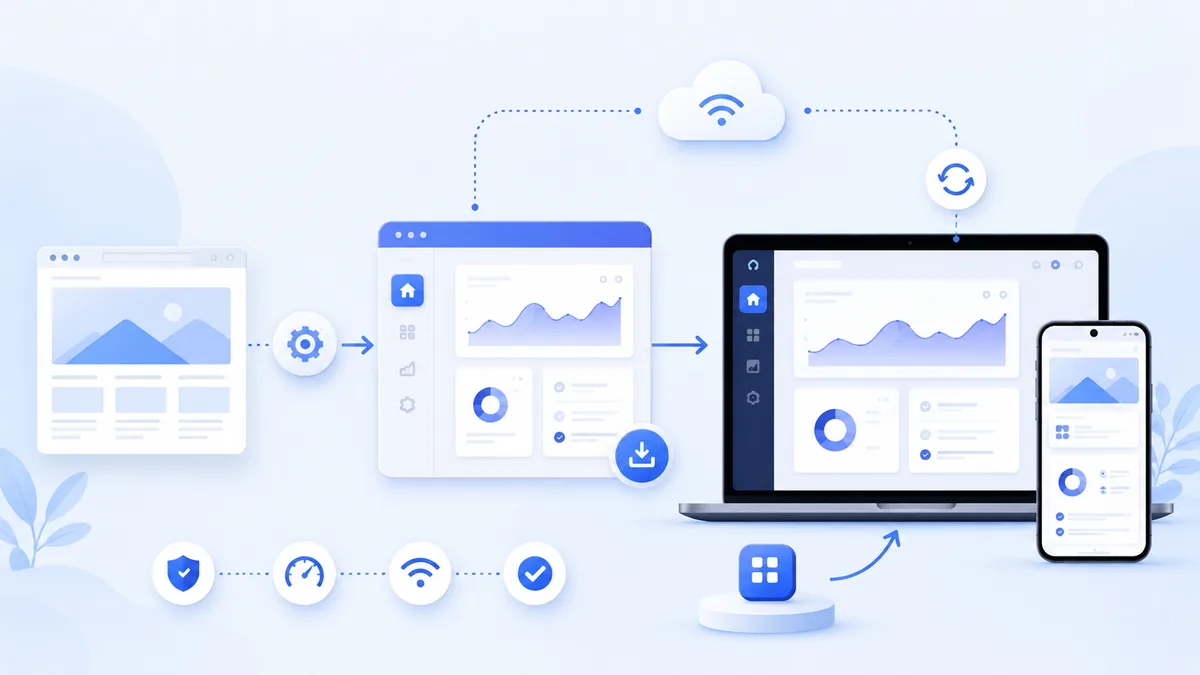
[[IMAGE: Clean visual comparison of a modern responsive business website displayed across smartphone, tablet and laptop screens, subtle glowing cloud synchronization elements, photorealistic studio setting, no readable text, no logos, no copyrighted characters]]
PWA ทำให้เว็บไซต์เร็วขึ้นจริงไหม?
คำตอบคืออาจช่วยได้ในบางสถานการณ์ โดยเฉพาะการกลับมาเปิดหน้าเดิมที่มีไฟล์ Static ซึ่งถูกจัดเก็บไว้แล้ว แต่ไม่ได้หมายความว่า PWA จะแก้ปัญหาความเร็วทุกประเภท
ตัวอย่างเช่น หากเว็บไซต์โหลดช้าเพราะเซิร์ฟเวอร์ประมวลผลฐานข้อมูลนาน หรือมี JavaScript จำนวนมากที่ทำให้เบราว์เซอร์ทำงานหนัก การเพิ่ม Service Worker เพียงอย่างเดียวไม่สามารถแก้ปัญหาต้นเหตุเหล่านี้ได้ทั้งหมด
ก่อนทำ PWA ควรวัด Core Web Vitals ซึ่งเป็นตัวชี้วัดประสบการณ์ผู้ใช้ของ Google ประกอบด้วย LCP, INP และ CLS เพื่อดูว่าหน้าเว็บมีปัญหาเรื่องการแสดงเนื้อหาหลัก การตอบสนอง หรือความนิ่งของหน้าเว็บหรือไม่
คุณสามารถศึกษาแนวทางจาก วิธีปรับ Core Web Vitals ให้เว็บไซต์เร็วขึ้น ก่อนลงทุนเพิ่มระบบแคชที่ซับซ้อน
แนวทางที่เหมาะสมคือแก้ปัญหาความเร็วพื้นฐานก่อน แล้วใช้ PWA เพิ่มความสะดวกในจุดที่ผู้ใช้กลับมาใช้งานซ้ำจริง
ทำ PWA กับ WooCommerce ต้องระวังเรื่องอะไร?
WooCommerce เป็นระบบร้านค้าออนไลน์บน WordPress ที่มีข้อมูลเปลี่ยนแปลงตลอดเวลา ตั้งแต่สินค้าและสต็อก
คำถามที่พบบ่อย
PWA คืออะไร และแตกต่างจากแอปพลิเคชันทั่วไปอย่างไร?
PWA (Progressive Web App) คือเว็บไซต์ที่พัฒนาให้มีความสามารถบางอย่างคล้ายแอปพลิเคชัน เช่น เพิ่มไอคอนบนหน้าจอหลัก เปิดใช้งานแบบเต็มหน้าจอ และเข้าถึงข้อมูลบางส่วนโดยไม่ใช้อินเทอร์เน็ต ความแตกต่างจาก Native App คือ PWA ใช้เทคโนโลยีเว็บและเข้าถึงผ่าน URL ได้โดยไม่จำเป็นต้องดาวน์โหลดจาก App Store หรือ Google Play อย่างไรก็ตาม ความสามารถบางอย่าง เช่น การแจ้งเตือนและการเข้าถึงฮาร์ดแวร์ อาจมีข้อจำกัดตามอุปกรณ์และเบราว์เซอร์ที่ใช้งาน
วิธีทำเว็บไซต์ WordPress ให้เป็น PWA ต้องทำอย่างไร?
เจ้าของเว็บไซต์ WordPress สามารถเริ่มต้นด้วยปลั๊กอินอย่าง Super Progressive Web Apps เพื่อเพิ่ม Web App Manifest และตั้งค่าการทำงานที่เกี่ยวข้องกับ Service Worker โดยไม่ต้องเขียนโค้ดทั้งหมดเอง เว็บไซต์ต้องใช้ HTTPS และควรเตรียมไอคอนแอป ชื่อเว็บไซต์ และหน้าออฟไลน์ให้เหมาะสม หลังตั้งค่าเสร็จควรทดสอบด้วย Chrome DevTools และอุปกรณ์จริง เพราะการติดตั้งและฟีเจอร์ PWA อาจทำงานแตกต่างกันในแต่ละเบราว์เซอร์
ทำ PWA บน WordPress ช่วยให้เว็บไซต์เร็วขึ้นและติดอันดับ Google ดีขึ้นหรือไม่?
การเปลี่ยน WordPress เป็น PWA ไม่ได้ทำให้เว็บไซต์โหลดเร็วขึ้นหรือติดอันดับ Google ดีขึ้นโดยอัตโนมัติ แต่การตั้งค่า Service Worker และ Cache อย่างเหมาะสมอาจช่วยให้การเปิดหน้าที่เคยเข้าชมแล้วรวดเร็วขึ้นและใช้งานบางส่วนแบบออฟไลน์ได้ สำหรับ SEO ควรให้ความสำคัญกับคุณภาพเนื้อหา Core Web Vitals การรองรับมือถือ และการเข้าถึงเนื้อหาของ Googlebot มากกว่าการติดตั้ง PWA เพียงอย่างเดียว
บทความที่เกี่ยวข้อง