
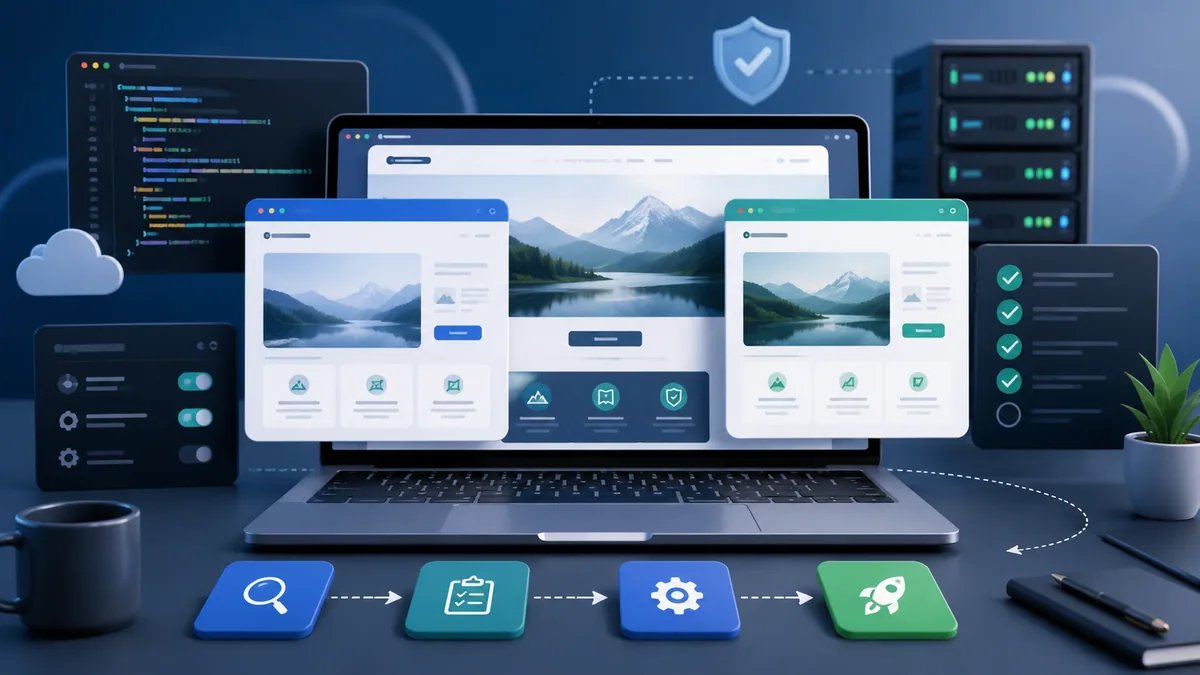
เคยอัปเดตปลั๊กอิน WordPress แล้วหน้าเว็บพัง ฟอร์มหาย หรือระบบสั่งซื้อใช้งานไม่ได้ทั้งเว็บหรือไม่? Staging Site คือพื้นที่ทดสอบเว็บไซต์ที่ช่วยให้คุณลองเปลี่ยนแปลงทุกอย่างก่อนนำขึ้นเว็บจริง ลดความเสี่ยงที่ลูกค้าจะเจอปัญหาระหว่างใช้งาน และช่วยให้ทีมทำเว็บทำงานเป็นระบบมากขึ้น
พูดให้ง่าย Staging Site คือ “เว็บจำลอง” ที่หน้าตา โครงสร้าง และข้อมูลใกล้เคียงกับเว็บไซต์จริง แต่แยกออกจากเว็บที่ลูกค้าเข้าชมอยู่ คุณจึงสามารถอัปเดต WordPress เปลี่ยนธีม ทดลองปลั๊กอิน ปรับหน้า Landing Page หรือแก้โค้ดได้โดยไม่กระทบเว็บไซต์หลัก

Staging Site คืออะไร และต่างจากเว็บจริงอย่างไร
เว็บไซต์จริงเรียกว่า Production Site หรือ Live Site เป็นเว็บที่ลูกค้าเห็นผ่านโดเมนหลัก เช่น yourbrand.com ส่วน Staging Site มักอยู่บน Subdomain เช่น staging.yourbrand.com หรืออยู่ในโฟลเดอร์เฉพาะ เช่น yourbrand.com/staging
หน้าที่ของ Staging Site คือเป็นพื้นที่ปลอดภัยสำหรับทดสอบก่อนปล่อยงานจริง โดยเฉพาะเว็บไซต์ธุรกิจที่มีฟอร์มติดต่อ ระบบชำระเงิน ระบบสมาชิก หรือมีการทำ SEO อยู่แล้ว เพราะความผิดพลาดเล็กน้อยอาจกระทบยอดขาย ความน่าเชื่อถือ และอันดับการค้นหาได้
- Production Site: เว็บจริงที่ลูกค้าเข้าชมและใช้งาน
- Staging Site: เว็บจำลองสำหรับทดสอบก่อนเผยแพร่
- Local Site: เว็บที่ติดตั้งบนคอมพิวเตอร์นักพัฒนา ใช้ทดลองงานเบื้องต้น
สำหรับเจ้าของธุรกิจ Staging Site ไม่ใช่เรื่องเทคนิคเกินตัว แต่เป็นเหมือน “ห้องลองสินค้า” ก่อนส่งของให้ลูกค้าใช้งานจริง ยิ่งเว็บมีรายได้หรือมีผู้ใช้งานจำนวนมาก การข้ามขั้นตอนนี้ยิ่งเสี่ยง
ทำไมเว็บไซต์ธุรกิจควรมี Staging Site
การแก้เว็บบนหน้า Live โดยตรงอาจดูรวดเร็ว แต่มีต้นทุนแฝงสูงมาก เช่น หน้าเว็บโหลดไม่ได้ ฟอร์มติดต่อส่งไม่เข้า หรือระบบชำระเงินเกิดข้อผิดพลาดในช่วงที่ลูกค้ากำลังใช้งาน
จากการดูแลเว็บไซต์ WordPress ปัญหาที่เจอบ่อยไม่ใช่การอัปเดตล้มเหลวทันที แต่เป็น ปลั๊กอินสองตัวทำงานชนกัน หรือธีมเดิมไม่รองรับ WordPress เวอร์ชันใหม่ ผลคือบางหน้าใช้งานได้ปกติ แต่หน้า Checkout ฟอร์ม หรือมือถือกลับมีปัญหาโดยที่ทีมไม่รู้ตัว
- ทดสอบอัปเดต WordPress ธีม และปลั๊กอินได้โดยไม่กระทบเว็บจริง
- ตรวจหน้าเว็บใหม่ก่อนเปิดให้ลูกค้าเห็น
- ทดสอบฟอร์ม ระบบสมาชิก ระบบจองคิว หรือระบบสั่งซื้อ
- ตรวจความเร็วและการแสดงผลบนมือถือก่อนเผยแพร่
- มีจุดย้อนกลับเมื่อการเปลี่ยนแปลงไม่เป็นไปตามแผน
เมื่อใช้ Staging Site เป็นประจำ ทีมจะกล้าปรับปรุงเว็บมากขึ้น แต่ไม่ได้หมายความว่าต้องเสี่ยงกับรายได้หรือประสบการณ์ของลูกค้าไปพร้อมกัน
Staging Site สำคัญกับ SEO อย่างไร
Staging Site มีประโยชน์กับ SEO เพราะช่วยให้คุณทดลองแก้ปัญหาเชิงเทคนิคก่อนกระทบอันดับจริง เช่น ปรับโครงสร้าง URL เพิ่ม Schema Markup แก้ Internal Link หรือเปลี่ยนปลั๊กอิน Cache โดยไม่ต้องลุ้นว่า Google จะเจอหน้า Error ระหว่างที่เว็บกำลังถูก Crawling
ตัวอย่างเช่น หากคุณกำลังปรับปรุงบทความจำนวนมาก การทำบน Staging ก่อนช่วยให้ทีมตรวจว่า Title, Meta Description, Canonical URL, Breadcrumb และ Redirect ทำงานถูกต้องหรือไม่ จากนั้นค่อยนำขึ้นเว็บจริงพร้อมกันอย่างเป็นระบบ
คุณสามารถอ่านต่อเรื่องการตรวจสุขภาพเว็บได้ในบทความ Technical SEO คืออะไร และต้องเช็กอะไรบ้าง และบทความ Core Web Vitals คืออะไร ส่งผลต่อ SEO อย่างไร
อย่างไรก็ตาม Staging Site ต้องตั้งค่าไม่ให้ถูก Index โดย Search Engine เพราะหาก Google พบเว็บจำลองที่มีเนื้อหาซ้ำกับเว็บจริง อาจเกิดปัญหา Duplicate Content หรือทำให้หน้าทดสอบหลุดไปแสดงบนผลการค้นหาได้
แนวทางที่ควรใช้คือเปิด Password Protection หรือจำกัดการเข้าถึงด้วย IP ควบคู่กับการตั้งค่า noindex Google ระบุชัดว่าการใช้ noindex สามารถสั่งไม่ให้หน้าปรากฏในผลการค้นหาได้ และไม่ควรใช้ robots.txt เป็นวิธีเดียวในการป้องกันการ Index เพราะ URL ที่ถูกบล็อกอาจยังปรากฏในผลค้นหาได้ในบางกรณี อ่านแนวทาง noindex จาก Google Search Central
วิธีสร้าง Staging Site สำหรับ WordPress
วิธีที่ง่ายที่สุดคือใช้เครื่องมือ Staging จากผู้ให้บริการ Hosting หลายรายมีปุ่มสร้าง Staging Site ในหน้า Control Panel เพียงเลือกเว็บไซต์ที่ต้องการ ระบบจะสร้างสำเนาไฟล์และฐานข้อมูลให้โดยอัตโนมัติ
1. สำรองข้อมูลเว็บจริงก่อนทุกครั้ง
แม้คุณจะทำงานบน Staging Site แต่ก่อนสร้างหรือ Push งานขึ้นเว็บจริง ควร Backup เว็บไซต์ Production เสมอ เพราะการ Push Database ผิดพลาดอาจเขียนทับข้อมูลใหม่ เช่น คำสั่งซื้อ สมาชิก หรือบทความที่ทีมเพิ่งเผยแพร่
Backup ที่ดีควรมีทั้งไฟล์เว็บไซต์ ฐานข้อมูล และวิธี Restore ที่ทดสอบแล้ว อย่าคิดว่า “มีไฟล์สำรอง” เท่ากับ “กู้คืนได้แน่นอน” หากไม่เคยลอง Restore มาก่อน
2. Clone เว็บจริงไปยัง Staging Site
เลือก Clone เว็บไซต์จริงไปยัง Staging เพื่อให้โครงสร้างใกล้เคียงกับเว็บ Production มากที่สุด แต่ควรระวังข้อมูลส่วนบุคคล เช่น รายชื่อลูกค้า คำสั่งซื้อ เบอร์โทรศัพท์ หรือข้อมูลสมาชิก หากเว็บมีข้อมูลสำคัญควร Mask หรือจำกัดสิทธิ์ผู้เข้าถึง Staging ให้ชัดเจน
3. ปิดการเข้าถึงจากบุคคลภายนอก
Staging Site ไม่ควรเปิดสาธารณะเหมือนเว็บจริง โดยเฉพาะเว็บที่มีข้อมูลลูกค้าหรือกำลังทดสอบหน้าโปรโมชั่นใหม่ ควรตั้งรหัสผ่าน แยกบัญชีผู้ใช้ และตรวจว่าไม่มีลิงก์จากเว็บจริงชี้เข้าหา Staging โดยไม่ตั้งใจ
4. ตั้งค่าไม่ให้ Search Engine Index
ใน WordPress สามารถเปิดตัวเลือก “Discourage search engines from indexing this site” ได้ แต่ไม่ควรพึ่งตัวเลือกนี้เพียงอย่างเดียว ควรตรวจหน้า Source หรือ HTTP Header ว่ามีค่า noindex จริง และใช้ Password Protection ร่วมด้วย
จุดที่หลายทีมพลาดคือ Push เว็บไซต์จาก Staging ไป Production แล้วลืมเอา noindex ออก ส่งผลให้เว็บจริงไม่ถูก Index ทั้งเว็บไซต์ ดังนั้นก่อน Launch ต้องมีขั้นตอนตรวจ SEO เป็นส่วนหนึ่งของ Checklist เสมอ

Checklist ทดสอบเว็บก่อน Push ขึ้นจริง
การทดสอบไม่ควรดูแค่ “หน้าเว็บเปิดได้” เพราะเว็บที่ดูปกติบน Desktop อาจมีปัญหาบนมือถือ หรือฟอร์มอาจส่งข้อมูลไม่เข้าอีเมล ลองใช้ Checklist นี้ก่อนกด Push ทุกครั้ง
- หน้าเว็บหลัก: Home, About, Services, Contact, Blog และ Landing Page เปิดได้ครบ
- มือถือ: ตรวจการแสดงผลบนมือถือจริง ไม่ใช่ดูเฉพาะหน้าจอคอมพิวเตอร์
- ฟอร์ม: ทดลองกรอกข้อมูลและตรวจว่าอีเมลแจ้งเตือนส่งถึงทีมจริง
- ลิงก์: ตรวจ Menu, CTA, Internal Link, ปุ่มโทร และปุ่มแชต
- ระบบขาย: ทดลองตะกร้าสินค้า คูปอง การชำระเงิน และอีเมลยืนยันคำสั่งซื้อ
- SEO: เช็ก Title, Meta Description, Canonical, Sitemap, Robots และ Redirect
- ความเร็ว: ตรวจ Cache, รูปภาพ, Script และหน้าเว็บสำคัญหลังอัปเดต
- ความปลอดภัย: ตรวจ SSL, สิทธิ์ผู้ใช้ และปลั๊กอินที่ไม่ได้ใช้งาน
เว็บไซต์ที่มีการขายออนไลน์ควรทดสอบเส้นทางแบบลูกค้าจริง ตั้งแต่เข้าหน้า Landing Page กดปุ่ม เพิ่มสินค้า กรอกข้อมูล ไปจนถึงได้รับอีเมลยืนยัน อย่าทดสอบแค่หลังบ้าน เพราะปัญหาหลายอย่างเกิดในจุดที่ทีมงานมองไม่เห็น
ระวังเรื่อง Database เมื่อ Push งานจาก Staging ไปเว็บจริง
จุดที่ต้องระวังที่สุดคือ Database เพราะข้อมูลสำคัญของเว็บไซต์มักอยู่ตรงนี้ เช่น บทความใหม่ สมาชิก แบบฟอร์มที่กรอกเข้ามา รายการสั่งซื้อ และการตั้งค่าปลั๊กอิน
สมมติทีม Clone เว็บจริงไป Staging ในวันจันทร์ จากนั้นลูกค้าสั่งซื้อสินค้าบนเว็บจริงตลอดสัปดาห์ หากคุณ Push Database จาก Staging กลับไป Production ในวันศุกร์แบบทั้งก้อน ข้อมูลคำสั่งซื้อที่เกิดขึ้นหลังวันจันทร์อาจถูกเขียนทับได้
แนวทางที่ปลอดภัยกว่าคือแยกให้ชัดว่าอะไรควร Push ขึ้นจริง
- ถ้าแก้เฉพาะไฟล์ธีมหรือ CSS อาจ Push เฉพาะไฟล์
- ถ้าแก้หน้าเว็บหรือ Block Editor ต้องตรวจว่ามีข้อมูลใน Database เกี่ยวข้องหรือไม่
- ถ้าเว็บมีคำสั่งซื้อหรือสมาชิกจำนวนมาก ควรให้ผู้ดูแลระบบหรือ Developer วางแผน Deploy แบบละเอียด
- บันทึกสิ่งที่เปลี่ยนทุกครั้ง เพื่อให้ย้อนแก้ได้เมื่อเกิดปัญหา
นี่คือเหตุผลที่เว็บไซต์ธุรกิจไม่ควรคิดว่า Staging เป็นเพียงเว็บสำรอง แต่ควรมองเป็นส่วนหนึ่งของกระบวนการควบคุมคุณภาพก่อนปล่อยงานจริง
Staging Site ใช้กับงานอะไรได้บ้าง
คุณไม่จำเป็นต้องรอให้เว็บพังก่อนจึงใช้ Staging Site งานต่อไปนี้ควรทำบน Staging ก่อนเกือบทั้งหมด
- อัปเดต WordPress ธีม หรือปลั๊กอินหลายตัวพร้อมกัน
- เปลี่ยนธีม หรือรีดีไซน์หน้าเว็บไซต์
- ติดตั้งปลั๊กอิน Cache, Security, SEO หรือ Page Builder ใหม่
- ปรับโครงสร้างเมนู URL หรือระบบ Redirect
- เพิ่มระบบจองคิว ระบบสมาชิก หรือระบบชำระเงิน
- ปรับ Core Web Vitals และความเร็วเว็บไซต์
- ทำ Landing Page สำหรับแคมเปญโฆษณา
สำหรับเว็บที่ทำโฆษณา การทดสอบ Landing Page บน Staging ช่วยลดโอกาสที่คุณจะเสียค่าแอดแล้วพาคนเข้าหน้าเว็บที่ปุ่มกดไม่ได้หรือฟอร์มใช้งานไม่สมบูรณ์ คุณสามารถอ่านต่อได้ในบทความ วิธีเลือก Hosting WordPress ให้เว็บเร็วและรองรับผู้ใช้งาน
สรุป: อย่าทดลองกับเว็บไซต์ที่ลูกค้ากำลังใช้งาน
Staging Site คือวิธีทำงานที่ช่วยให้เว็บไซต์ปลอดภัยขึ้น ไม่ใช่ขั้นตอนฟุ่มเฟือย ยิ่งเว็บเกี่ยวข้องกับรายได้ ลูกค้า หรือ SEO มากเท่าไร การทดสอบก่อนขึ้นจริงยิ่งจำเป็น
เริ่มต้นง่ายที่สุดด้วยการสร้าง Staging ผ่าน Hosting ตั้งรหัสผ่าน เปิด noindex ทำ Checklist ก่อน Deploy และ Backup เว็บจริงทุกครั้ง เพียงเท่านี้คุณก็ลดความเสี่ยงจากการอัปเดตผิดพลาดได้มากกว่าการแก้ปัญหาหลังเว็บพังแล้วหลายเท่า
คำถามที่พบบ่อย
Staging Site จำเป็นสำหรับเว็บไซต์ขนาดเล็กหรือไม่?
จำเป็นในระดับหนึ่ง โดยเฉพาะเว็บ WordPress ที่ใช้ปลั๊กอินหลายตัว มีฟอร์มติดต่อ หรือทำ SEO อยู่แล้ว แม้เว็บขนาดเล็กก็สามารถพังได้จากการอัปเดตธีมหรือปลั๊กอินเพียงครั้งเดียว
Staging Site ทำให้ SEO เว็บจริงเสียหรือไม่?
ไม่เสีย หากตั้งค่าอย่างถูกต้อง ควรป้องกันไม่ให้ Search Engine Index เว็บไซต์ Staging ด้วย Password Protection และ noindex รวมถึงตรวจว่าไม่มีลิงก์จากเว็บจริงชี้ไปยังเว็บทดสอบ
สามารถ Push ทุกอย่างจาก Staging ไปเว็บจริงได้เลยหรือไม่?
ไม่ควร Push ทุกอย่างโดยไม่ตรวจ โดยเฉพาะ Database เพราะอาจเขียนทับคำสั่งซื้อ สมาชิก หรือข้อมูลใหม่บนเว็บจริง ควรแยกก่อนว่าเปลี่ยนเฉพาะไฟล์ โค้ด หรือข้อมูลในฐานข้อมูลส่วนใด