
UX/UI ที่ดีช่วยเพิ่มยอดขายเว็บไซต์ได้ เพราะทำให้ลูกค้าเข้าใจข้อเสนอ หาข้อมูลสำคัญ และทำสิ่งที่ต้องการได้โดยไม่ติดขัด ไม่ว่าจะเป็นกดซื้อสินค้า ส่งฟอร์ม ขอใบเสนอราคา หรือทักแชต เว็บไซต์ที่สร้าง Conversion ได้จึงไม่จำเป็นต้องมีเอฟเฟกต์เยอะที่สุด แต่ต้องทำให้คนรู้ว่า “คุณช่วยอะไร” และ “ต้องทำอะไรต่อ” ได้ภายในไม่กี่วินาที
จากการตรวจเว็บไซต์ธุรกิจ ปัญหาที่ทำให้เสีย Lead บ่อยไม่ได้เกิดจากบริการไม่ดี แต่เกิดจากหน้าเว็บเปิดมาด้วยข้อความกว้างเกินไป ปุ่มติดต่อหาไม่เจอ ฟอร์มยาวเกินจำเป็น หรือข้อมูลที่ลูกค้าอยากรู้ถูกซ่อนไว้ลึกเกินไป การปรับ UX/UI ให้ถูกจุดจึงช่วยลดความลังเลก่อนตัดสินใจได้โดยตรง
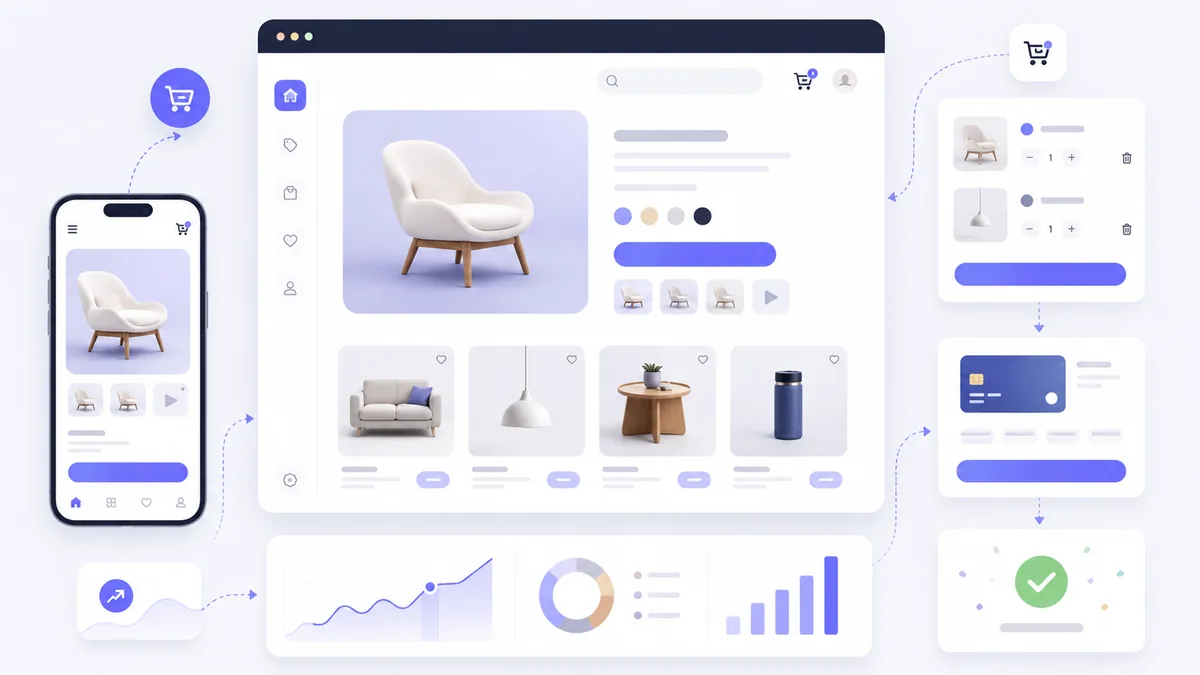
UX กับ UI ต่างกันอย่างไร และทำไมต้องทำคู่กัน
UX หรือ User Experience คือประสบการณ์ของผู้ใช้ตลอดเส้นทาง ตั้งแต่เข้าหน้าเว็บ อ่านข้อมูล เปรียบเทียบตัวเลือก ไปจนถึงตัดสินใจซื้อหรือส่งข้อความหาแบรนด์
ส่วน UI หรือ User Interface คือสิ่งที่ผู้ใช้มองเห็นและกดใช้งาน เช่น เมนู ปุ่ม สี ตัวอักษร รูปภาพ ฟอร์ม และการจัดวางเนื้อหา
เปรียบเทียบง่าย ๆ UI คือหน้าร้านที่ลูกค้าเห็น ส่วน UX คือความรู้สึกตั้งแต่เดินเข้าร้าน หาของ เจอข้อมูลโปรโมชั่น จ่ายเงิน และออกจากร้าน หากร้านสวยแต่หาของไม่เจอหรือจ่ายเงินยุ่งยาก ลูกค้าก็อาจไม่กลับมาอีก
เว็บไซต์จึงต้องใช้ทั้งสองด้านร่วมกัน UI ที่ดีทำให้ข้อมูลอ่านง่ายและน่าเชื่อถือ ขณะที่ UX ที่ดีช่วยลดขั้นตอน ลดความสับสน และพาผู้ใช้ไปถึงเป้าหมายที่ธุรกิจต้องการ
เว็บไซต์สวยอย่างเดียวไม่พอ ต้องทำให้คนเข้าใจเร็ว
ลูกค้าไม่ได้เข้ามาเพื่อชื่นชมดีไซน์นาน ๆ เขาเข้ามาเพื่อหาคำตอบ เช่น บริการนี้ช่วยอะไร ราคาเริ่มต้นเท่าไร ใช้เวลานานไหม หรือมีวิธีติดต่ออย่างไร
หน้าแรกหรือหน้า Landing Page ที่ดีควรผ่านการทดสอบง่าย ๆ คือ เมื่อคนเปิดหน้าเว็บแล้ว เขาควรตอบได้ทันทีว่าเว็บไซต์นี้เกี่ยวกับอะไร เหมาะกับใคร และควรกดอะไรต่อ
- ธุรกิจนี้ช่วยแก้ปัญหาอะไร
- เหมาะกับลูกค้ากลุ่มไหน
- จุดเด่นหรือผลลัพธ์ที่คาดหวังคืออะไร
- ขั้นตอนถัดไปที่ผู้ใช้ควรทำคืออะไร
ตัวอย่างเช่น ข้อความว่า “โซลูชันครบวงจรเพื่อธุรกิจของคุณ” ฟังดูดีแต่ยังไม่ชัด ลองเปลี่ยนเป็น “รับทำเว็บไซต์ WordPress สำหรับธุรกิจ พร้อมวางโครงสร้าง SEO และหน้าเก็บ Lead” ลูกค้าจะเข้าใจทันทีว่าคุณให้บริการอะไร
ก่อนปรับสี ปรับภาพ หรือเพิ่มเอฟเฟกต์ ลองแก้ความชัดของข้อเสนอหลักก่อน เพราะนี่คือจุดที่มีผลต่อการตัดสินใจตั้งแต่วินาทีแรก
UX/UI ที่ดีช่วยเพิ่ม Conversion ตรงไหนบ้าง
1. ทำให้ข้อเสนอหลักชัดตั้งแต่ส่วนบนของหน้า
ส่วนแรกที่ผู้ใช้เห็นหรือ Hero Section ไม่ควรมีเพียงภาพสวยกับข้อความกว้าง ๆ ควรสรุปบริการ ประโยชน์หลัก และปุ่ม CTA ที่ชัดเจน
CTA หรือ Call to Action คือปุ่มที่บอกผู้ใช้ว่าควรทำอะไรต่อ เช่น “ขอใบเสนอราคาโครงการ” “จองคิวปรึกษาเบื้องต้น” “ดูราคาและแพ็กเกจ” หรือ “ทัก LINE เพื่อสอบถาม” คำบนปุ่มควรบอกผลลัพธ์ที่ผู้ใช้จะได้รับ ไม่ใช่ใช้คำกว้างอย่าง “คลิกที่นี่”
สำหรับหน้าเว็บบริการ จุดที่มักเห็นผลคือวาง CTA หลังคำอธิบายประโยชน์หลัก แล้ววางซ้ำอีกครั้งหลังรายละเอียดสำคัญ เพื่อให้คนที่พร้อมติดต่อไม่ต้องเลื่อนกลับไปหาปุ่มเดิม
2. ลดขั้นตอนที่ไม่จำเป็นก่อนเกิด Lead หรือยอดขาย
ทุกคลิกที่ไม่จำเป็นคือจุดเสี่ยงที่ลูกค้าอาจเปลี่ยนใจ เช่น ต้องสมัครสมาชิกก่อนดูราคา ฟอร์มขอข้อมูลสิบช่อง หรือหน้าชำระเงินที่บังคับให้ย้อนกลับไปแก้ข้อมูลหลายรอบ
ลองวาดเส้นทางจริงของลูกค้า เช่น “เข้าหน้าบริการ → ดูรายละเอียด → กดขอใบเสนอราคา → ส่งฟอร์ม” แล้วถามว่าทุกขั้นจำเป็นต่อการตัดสินใจจริงหรือไม่
- ลดฟอร์มติดต่อให้เหลือเฉพาะข้อมูลที่ทีมต้องใช้จริง
- แสดงราคาเริ่มต้นหรือปัจจัยที่มีผลต่อราคาเมื่อเหมาะสม
- บอกระยะเวลาตอบกลับ เพื่อให้ลูกค้าไม่ต้องเดา
- แสดงค่าจัดส่ง เงื่อนไขคืนสินค้า หรือขั้นตอนบริการก่อนถึงจุดชำระเงิน
- อย่าบังคับสมัครสมาชิก หากยังไม่จำเป็นต่อการซื้อ
UX ที่ดีไม่ใช่การตัดข้อมูลจนเหลือน้อยเกินไป แต่คือการให้ข้อมูลที่ลูกค้าต้องใช้ในจังหวะที่เขากำลังตัดสินใจ
3. เพิ่มหลักฐานความน่าเชื่อถือก่อนขอให้ลูกค้าติดต่อ
ลูกค้าไม่ได้ตัดสินใจจากข้อความขายเพียงอย่างเดียว เขามองหาหลักฐานว่าแบรนด์มีตัวตนจริง เข้าใจปัญหาของเขา และมีระบบดูแลหลังติดต่อ
หน้าเว็บที่ต้องการ Conversion ควรมีองค์ประกอบสร้างความเชื่อมั่นในตำแหน่งที่สัมพันธ์กับการตัดสินใจ เช่น รีวิวจริง ผลงาน กรณีศึกษา ขั้นตอนทำงาน ข้อมูลบริษัท นโยบายความเป็นส่วนตัว หรือคำตอบสำหรับข้อกังวลสำคัญ
อย่าวางรีวิวหรือโลโก้พาร์ตเนอร์เป็นแถวยาวโดยไม่มีบริบท หากลูกค้ากังวลเรื่องระยะเวลาทำงาน คุณควรแสดงขั้นตอนและไทม์ไลน์ให้ชัด มากกว่าพูดเพียงว่า “บริการรวดเร็ว”
Mobile UX สำคัญ เพราะลูกค้าจำนวนมากเจอเว็บจากมือถือก่อน
หากทราฟฟิกของคุณมาจาก Google, Facebook, Instagram, TikTok หรือ LINE มือถือมักเป็นหน้าจอแรกที่ลูกค้าใช้ตัดสินใจ Google ใช้เนื้อหาเวอร์ชันมือถือของเว็บไซต์เป็นหลักในการจัดทำดัชนีและจัดอันดับ จึงควรให้ข้อมูลสำคัญบนมือถือครบพอ ๆ กับเดสก์ท็อป อ่านแนวทาง Mobile-first Indexing จาก Google :contentReference[oaicite:0]{index=0}
สิ่งที่ควรตรวจบนมือถือไม่ใช่แค่ “เว็บเปิดได้” แต่ต้องดูว่ากดใช้งานสะดวกจริงหรือไม่
- ปุ่ม CTA ต้องใหญ่พอให้กดด้วยนิ้วได้
- เบอร์โทร ปุ่มแชต และปุ่มนำทางควรกดได้ทันที
- ข้อความสำคัญต้องอ่านง่ายโดยไม่ต้องซูม
- เมนูไม่ควรมีหลายชั้นจนหาหน้าที่ต้องการยาก
- ฟอร์มไม่ควรยาวหรือบังคับกรอกข้อมูลมากเกินไป
- Popup ไม่ควรบังเนื้อหาหลักจนปิดยาก
การทำ Responsive Design ที่ดี ไม่ใช่แค่ย่อหน้าเว็บให้พอดีกับจอ แต่คือการจัดลำดับข้อมูล ปุ่ม และวิธีใช้งานใหม่ให้เหมาะกับพฤติกรรมของคนใช้มือถือ
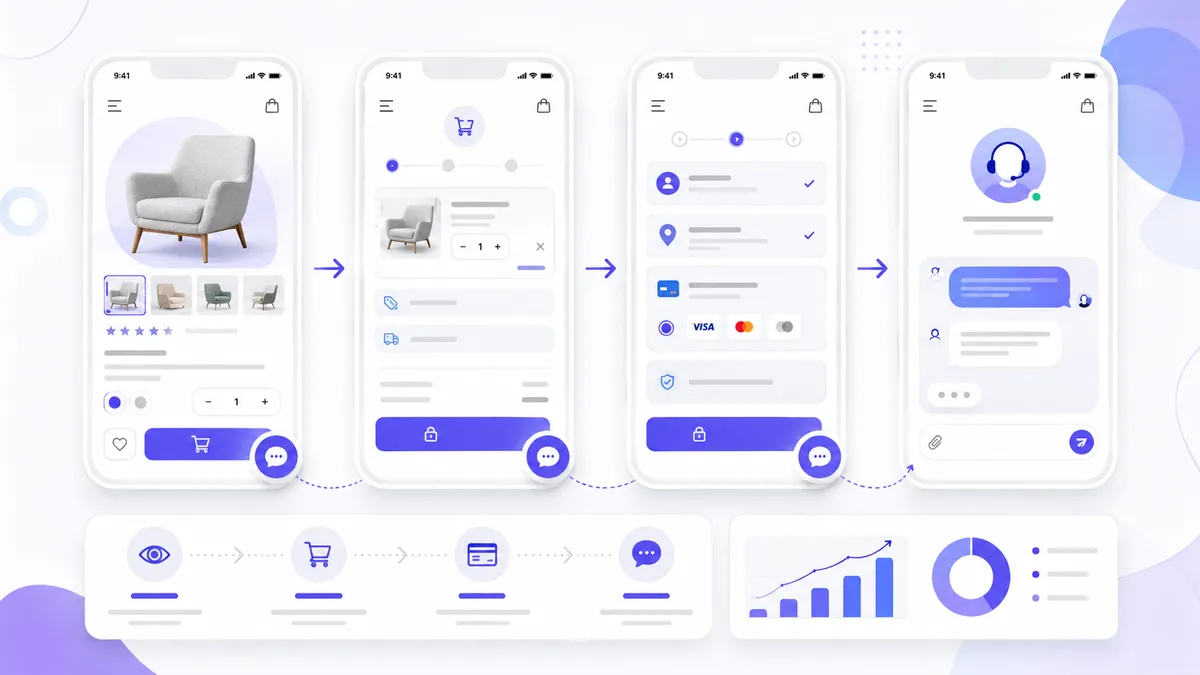
ความเร็วเว็บไซต์คือส่วนหนึ่งของ UX ไม่ใช่งานเทคนิคที่แยกออกมา
เว็บที่ตอบสนองช้าทำให้คนรู้สึกว่าใช้งานยาก แม้ดีไซน์จะสวยและข้อมูลครบก็ตาม Web Vitals เป็นแนวทางวัดคุณภาพประสบการณ์ผู้ใช้ที่ครอบคลุมเรื่องการโหลด ความนิ่ง และการตอบสนองของหน้าเว็บ ดูแนวทาง Web Vitals จาก web.dev :contentReference[oaicite:1]{index=1}
สำหรับเว็บธุรกิจ ปัญหาความเร็วมักเกิดในหน้าที่มีผลต่อยอดขายมากที่สุด เช่น หน้าแรกที่ใช้ภาพ Hero ขนาดใหญ่ หน้า Landing Page ที่มี Script โฆษณาหลายตัว หรือหน้าสินค้าที่โหลดรูปพร้อมกันจำนวนมาก
- บีบอัดและปรับขนาดรูปภาพให้เหมาะกับตำแหน่งแสดงผล
- ใช้ WebP หรือ AVIF เมื่อระบบรองรับ
- ลดปลั๊กอินและ Script ภายนอกที่ไม่จำเป็น
- เลือก Hosting ที่รองรับทราฟฟิกของเว็บได้เหมาะสม
- ตั้งค่า Cache อย่างรอบคอบ
- ทดสอบหน้าเว็บจริงผ่านมือถือและเครือข่ายทั่วไป
คุณสามารถอ่านต่อเรื่อง Core Web Vitals คืออะไร เพื่อแยกดูว่าหน้าเว็บช้าเพราะเนื้อหาหลักโหลดช้า กดแล้วหน่วง หรือองค์ประกอบขยับระหว่างใช้งาน
โครงสร้างหน้าเว็บที่ช่วยให้ลูกค้าตัดสินใจง่ายขึ้น
หน้า Landing Page หรือหน้าบริการไม่ควรวางข้อมูลแบบสุ่ม ควรเรียงตามคำถามที่ลูกค้าใช้ตัดสินใจจริง เพื่อให้เขาเห็นปัญหา ทางเลือก หลักฐาน และช่องทางติดต่ออย่างเป็นลำดับ
- Hero Section: บอกว่าบริการคืออะไร เหมาะกับใคร และได้ประโยชน์อะไร
- ปัญหาและทางออก: ทำให้ลูกค้าเห็นว่าคุณเข้าใจสิ่งที่เขากำลังเจอ
- จุดเด่นหรือขอบเขตบริการ: สรุปเป็นข้อเพื่อให้สแกนอ่านง่าย
- ขั้นตอนทำงาน: ลดความไม่แน่นอนก่อนลูกค้าติดต่อ
- หลักฐานความน่าเชื่อถือ: รีวิว ผลงาน กรณีศึกษา หรือข้อมูลบริษัท
- ข้อมูลประกอบการตัดสินใจ: ราคาเริ่มต้น ระยะเวลา เงื่อนไข หรือคำแนะนำเบื้องต้น
- CTA: ปุ่มที่พาผู้ใช้ไปยังขั้นตอนถัดไปอย่างชัดเจน
โครงสร้างนี้ไม่จำเป็นต้องเหมือนกันทุกธุรกิจ เว็บคลินิกอาจต้องเน้นข้อมูลบริการ ข้อควรรู้ และขั้นตอนนัดหมาย ขณะที่เว็บ B2B ควรให้รายละเอียดกระบวนการทำงานและกรณีศึกษา ส่วนเว็บขายสินค้าอาจต้องเน้นภาพ ราคา การจัดส่ง และเงื่อนไขคืนสินค้า
เมื่อเรียงข้อมูลตามสิ่งที่ลูกค้าต้องรู้จริง หน้าเว็บจะทำหน้าที่เหมือนพนักงานขายที่อธิบายเป็นลำดับ แทนที่จะโยนข้อมูลทุกอย่างใส่ผู้ใช้ในครั้งเดียว
ออกแบบ CTA อย่างไรให้คนกดโดยไม่รู้สึกถูกบังคับ
CTA ที่ดีไม่ใช่ปุ่มสีสดที่สุดเสมอไป แต่ต้องชัดว่ากดแล้วเกิดอะไรขึ้น และอยู่ในจุดที่ผู้ใช้มีข้อมูลพอจะตัดสินใจ
- “คลิกที่นี่” ไม่บอกว่าผู้ใช้จะได้รับอะไร
- “ติดต่อเรา” ใช้ได้ แต่ยังค่อนข้างกว้าง
- “ขอใบเสนอราคาโครงการ” ชัดเจนสำหรับธุรกิจ B2B
- “จองคิวปรึกษาเบื้องต้น” เหมาะกับธุรกิจนัดหมาย
- “ดูราคาและแพ็กเกจ” เหมาะกับผู้ใช้ที่ยังไม่พร้อมติดต่อ
อย่าวาง CTA เดียวไว้ท้ายหน้าที่ยาวมาก เพราะลูกค้าแต่ละคนตัดสินใจไม่พร้อมกัน บางคนพร้อมกดตั้งแต่เห็นข้อเสนอหลัก บางคนต้องอ่านรายละเอียดและหลักฐานก่อน
ลิงก์ภายในก็ควรใช้หลักเดียวกัน คือใช้ข้อความที่บอกปลายทางชัดเจน Google ระบุว่าข้อความลิงก์ที่สื่อความหมายช่วยให้ทั้งผู้ใช้และระบบค้นหาเข้าใจหน้าปลายทางได้ดีขึ้น อ่านแนวทาง Link Best Practices จาก Google :contentReference[oaicite:2]{index=2}
UX/UI กับ SEO ต้องทำร่วมกัน ไม่ใช่เลือกอย่างใดอย่างหนึ่ง
SEO ทำให้คนค้นพบเว็บไซต์ ส่วน UX/UI ทำให้คนที่เข้ามาเข้าใจ เชื่อมั่น และไปต่อในเส้นทางที่ธุรกิจต้องการ หากบทความติดอันดับแต่หน้าเว็บอ่านยากหรือไม่มีทางไปต่อ คนก็อาจออกก่อนส่งฟอร์ม
ในทางกลับกัน เว็บที่ใช้งานดีแต่ไม่มีโครงสร้าง SEO ก็อาจมีคนเข้าถึงน้อยเกินไป ทั้งสองส่วนจึงควรวางร่วมกันตั้งแต่ต้น ตั้งแต่การเลือกคำค้น การตั้งหัวข้อ การเขียนข้อความบนปุ่ม ไปจนถึงการเชื่อมโยงหน้าที่เกี่ยวข้อง
เริ่มจาก Keyword Research เพื่อเข้าใจว่าลูกค้าค้นหาและใช้ภาษาแบบใด แล้วนำคำตอบเหล่านั้นมาเรียงบนหน้าเว็บตามลำดับที่ช่วยให้ตัดสินใจง่ายขึ้น
วัดผล UX/UI อย่างไรให้รู้ว่าการปรับเว็บช่วยธุรกิจจริง
อย่าตัดสิน UX/UI จากความรู้สึกของทีมงานเพียงอย่างเดียว เพราะคนที่สร้างเว็บมักคุ้นกับเมนูและข้อมูลมากกว่าลูกค้าจริง ควรดูพฤติกรรมผู้ใช้ควบคู่กับเป้าหมายธุรกิจ
- Conversion Rate: สัดส่วนคนที่ทำเป้าหมายสำเร็จ เช่น ส่งฟอร์ม ซื้อสินค้า หรือจองคิว
- CTA Click Rate: จำนวนคนที่กดปุ่มสำคัญเทียบกับคนที่เห็นหน้าเว็บ
- Form Completion Rate: สัดส่วนคนที่เริ่มกรอกและส่งฟอร์มสำเร็จ
- Drop-off Point: จุดที่ผู้ใช้หยุดหรือออกจากขั้นตอนสำคัญ
- Scroll Depth: ผู้ใช้เลื่อนอ่านถึงส่วนใดของหน้าเว็บ
- Qualified Lead: จำนวน Lead ที่ตรงกลุ่มและมีโอกาสปิดการขายจริง
เครื่องมืออย่าง Google Analytics, Google Search Console และ Heatmap Tool ช่วยให้เห็นพฤติกรรมเหล่านี้ได้ แต่ควรปรับทีละจุดแล้ววัดผลซ้ำ เช่น เปลี่ยนข้อความ CTA ลดช่องฟอร์ม หรือย้ายรีวิวขึ้นมาใกล้ปุ่มติดต่อ
อย่าปรับทุกอย่างพร้อมกัน เพราะเมื่อ Conversion ดีขึ้นหรือลดลง คุณจะไม่รู้ว่าอะไรคือสาเหตุจริง
เช็กลิสต์ UX/UI ก่อนปล่อยหน้าเว็บสำคัญ
- เปิดหน้าเว็บแล้วรู้ทันทีหรือไม่ว่าธุรกิจช่วยอะไร
- ข้อเสนอหลักและ CTA อยู่ในส่วนบนของหน้าแล้วหรือไม่
- ผู้ใช้หาเบอร์โทร แชต หรือฟอร์มติดต่อเจอภายในไม่กี่วินาทีหรือไม่
- ฟอร์มขอข้อมูลเท่าที่จำเป็นต่อการติดต่อครั้งแรกหรือไม่
- มีหลักฐานความน่าเชื่อถือที่ตอบข้อกังวลของลูกค้าหรือไม่
- หน้าเว็บแสดงผลและกดใช้งานได้จริงบนมือถือหรือไม่
- รูปภาพ วิดีโอ และ Script ทำให้หน้าเว็บช้าเกินไปหรือไม่
- CTA และลิงก์ภายในบอกชัดหรือไม่ว่ากดแล้วจะไปไหน
- มีการวัดการส่งฟอร์ม คลิกโทร คลิกแชต หรือยอดขายแล้วหรือไม่
เช็กลิสต์นี้ควรใช้กับหน้าแรก หน้าบริการ หน้าสินค้า และหน้า Landing Page ก่อนเริ่มยิงโฆษณา เพราะจุดเหล่านี้มักมีผลต่อ Lead และรายได้มากที่สุด
ข้อผิดพลาด UX/UI ที่ทำให้เว็บเสียยอดขายโดยไม่รู้ตัว
- เปิดหน้าเว็บด้วยข้อความที่ดูดี แต่ไม่บอกว่าธุรกิจขายอะไร
- มีปุ่ม CTA หลายแบบจนผู้ใช้ไม่รู้ว่าควรกดอะไร
- ซ่อนราคา เงื่อนไข หรือข้อมูลสำคัญไว้ลึกเกินไป
- ใช้ฟอร์มยาวเกินความจำเป็นสำหรับการติดต่อครั้งแรก
- ออกแบบบนเดสก์ท็อปอย่างเดียว แต่ไม่ทดสอบบนมือถือจริง
- ใช้ภาพใหญ่ วิดีโออัตโนมัติ หรือเอฟเฟกต์หนักจนหน้าเว็บช้า
- ใส่ Popup หลายชั้นจนผู้ใช้ปิดเนื้อหาหลักไม่เจอ
- มีลิงก์เสีย ข้อมูลเก่า หรือช่องทางติดต่อที่ใช้งานไม่ได้
- วัดผลจากจำนวนผู้เข้าชมอย่างเดียว โดยไม่ดู Lead และยอดขาย
หากต้องเลือกแก้เพียงเรื่องเดียวก่อน ให้เริ่มจากจุดที่ลูกค้าออกจากเว็บมากที่สุด เช่น ฟอร์มที่คนเริ่มกรอกแต่ไม่ส่ง ปุ่มที่ไม่มีใครกด หรือหน้า Landing Page ที่มีทราฟฟิกสูงแต่ไม่มี Lead
สรุป: UX/UI ที่ดีคือการออกแบบเส้นทางให้ลูกค้าไปต่อได้ง่าย
UX/UI ที่ดีช่วยเพิ่มยอดขายเว็บไซต์ได้เมื่อทำให้ลูกค้าเข้าใจข้อเสนอเร็ว ลดความลังเล เพิ่มความเชื่อมั่น และไปถึงเป้าหมายได้โดยไม่เจออุปสรรคที่ไม่จำเป็น
เริ่มจากเปิดหน้าแรก หน้าบริการ หน้าสินค้า และฟอร์มติดต่อบนมือถือจริง แล้วดูว่าผู้ใช้รู้หรือไม่ว่าคุณช่วยอะไร ต้องกดปุ่มไหน และมีข้อมูลพอจะตัดสินใจหรือยัง
จากนั้นเลือกแก้จุดเดียวที่มีผลต่อ Conversion มากที่สุดก่อน เช่น ข้อความ Hero, ปุ่ม CTA, ความยาวฟอร์ม หรือความเร็วหน้าเว็บ แล้ววัดผลจากข้อมูลจริง เว็บไซต์จะค่อย ๆ เปลี่ยนจากหน้าร้านออนไลน์ที่ดูดี ไปเป็นเครื่องมือที่ช่วยสร้างลูกค้าให้ธุรกิจได้อย่างมีระบบ
คำถามที่พบบ่อย
UX/UI ที่ดีช่วยเพิ่มยอดขายได้ทันทีไหม
ไม่สามารถรับประกันผลลัพธ์ทันที เพราะยอดขายขึ้นกับสินค้า ราคา ความน่าเชื่อถือ ทราฟฟิก และการแข่งขันด้วย แต่การปรับ UX/UI ช่วยลดอุปสรรคที่ทำให้ลูกค้าหลุดจากเส้นทางซื้อ จึงควรวัดผลจาก Conversion, CTA Click Rate และจำนวน Lead ก่อนและหลังปรับหน้าเว็บ
ควรเริ่มปรับ UX/UI จากหน้าไหนก่อน
เริ่มจากหน้าที่มีผลต่อรายได้มากที่สุด เช่น หน้า Landing Page จากโฆษณา หน้าบริการหลัก หน้าสินค้า หน้า Checkout หรือหน้าติดต่อ ให้ดูข้อมูลทราฟฟิกและ Conversion ก่อน แล้วเลือกหน้าที่มีคนเข้าเยอะแต่มีการติดต่อหรือซื้อสินค้าน้อย
เว็บไซต์เล็กจำเป็นต้องทำ UX/UI จริงจังหรือไม่
จำเป็น เพราะเว็บไซต์ขนาดเล็กมักมีจำนวนหน้าจำกัด ทุกหน้าจึงมีผลต่อความรู้สึกและการตัดสินใจของลูกค้ามาก คุณไม่ต้องเริ่มจากการออกแบบใหม่ทั้งเว็บ แค่ทำให้ข้อเสนอชัด ปุ่มติดต่อหาเจอ ฟอร์มสั้น และมือถือใช้งานง่าย ก็ช่วยลดโอกาสเสีย Lead ได้มากแล้ว
บทความที่เกี่ยวข้อง