
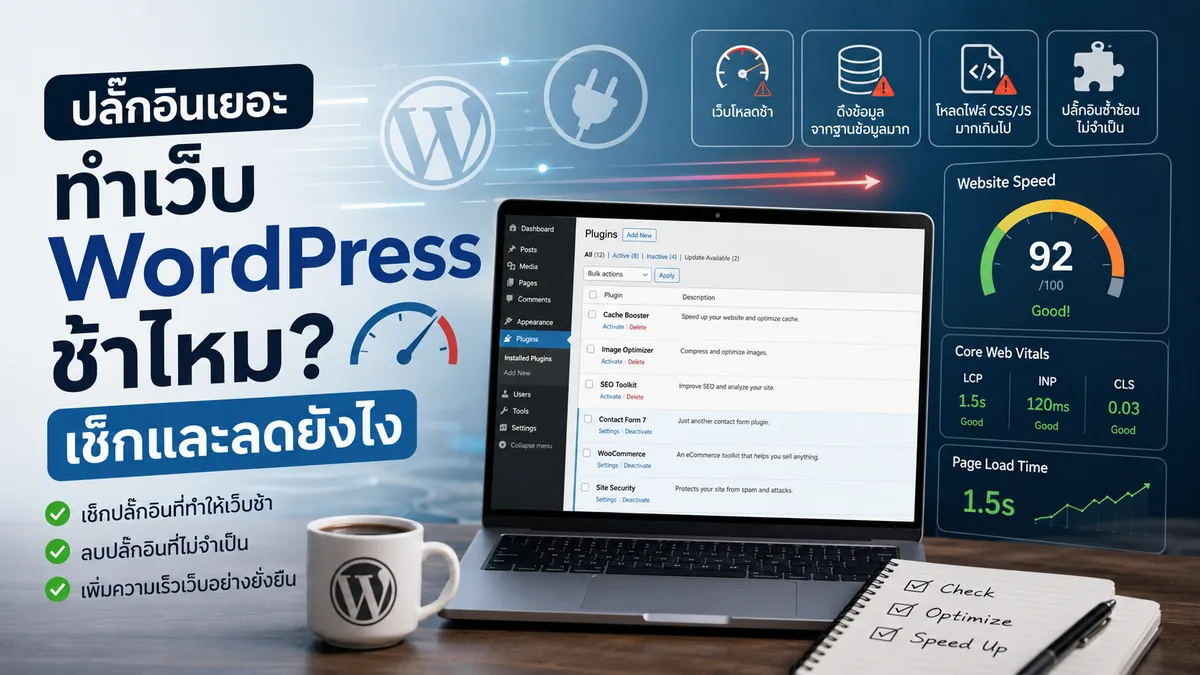
ปลั๊กอินเยอะไม่ได้ทำให้ WordPress ช้าโดยอัตโนมัติ สิ่งที่ทำให้เว็บช้าคือ ปลั๊กอินแต่ละตัวทำงานหนักแค่ไหน เรียกฐานข้อมูลกี่ครั้ง โหลด JavaScript/CSS เพิ่มเท่าไร และทำงานทุกหน้าหรือไม่ เว็บที่มีปลั๊กอินคุณภาพดี 20 ตัวจึงอาจเร็วกว่ เว็บที่มีปลั๊กอินหนักเพียง 8 ตัวได้ สิ่งที่ควรทำไม่ใช่ไล่ลบจนเหลือน้อยที่สุด แต่ต้องหาว่า “ตัวไหนสร้างภาระโดยไม่คุ้มกับประโยชน์ทางธุรกิจ” แล้วจัดการตรงจุด
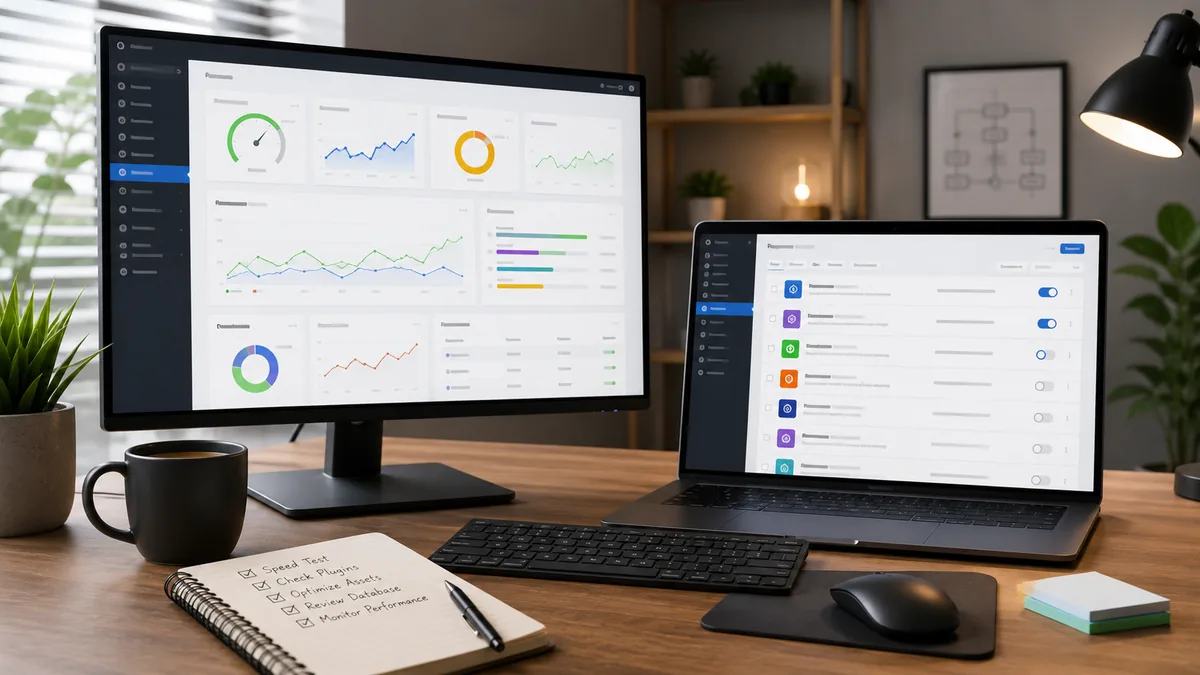
ปลั๊กอิน WordPress เยอะทำเว็บช้าจริงไหม?
ถ้าดูแค่จำนวนปลั๊กอิน คำตอบคือ ยังบอกไม่ได้ เพราะปลั๊กอินแต่ละประเภทสร้างภาระให้เว็บไม่เท่ากัน ตัวอย่างเช่น ปลั๊กอินที่เพิ่ม shortcode เล็ก ๆ อาจแทบไม่กระทบหน้าเว็บ ขณะที่ปลั๊กอินหนึ่งตัวที่โหลด script จากหลายบริการภายนอกอาจเพิ่มเวลาโหลดอย่างเห็นได้ชัด
ในงานตรวจ Performance ของ WordPress จุดที่ควรดูจริง ๆ มักอยู่ที่พฤติกรรมเหล่านี้
- เรียกฐานข้อมูลจำนวนมากในทุกครั้งที่เปิดหน้า
- โหลด CSS และ JavaScript ทุกหน้า ทั้งที่ใช้จริงเพียงบางหน้า
- เชื่อมต่อ API หรือเซิร์ฟเวอร์ภายนอกจนต้องรอ response
- สร้างงานเบื้องหลังผ่าน WP-Cron จำนวนมาก
- เพิ่มข้อมูลแบบ autoload ลงในฐานข้อมูลมากเกินไป
- มีฟังก์ชันซ้ำกับปลั๊กอินตัวอื่น เช่น cache, security หรือ optimization
ดังนั้นคำถามที่แม่นกว่าคือ “ปลั๊กอินตัวไหนกำลังใช้ทรัพยากรเกินความจำเป็น?” เมื่อเปลี่ยนคำถามแบบนี้ คุณจะเริ่มแก้เว็บได้โดยไม่ต้องเสี่ยงลบฟังก์ชันสำคัญออกไปด้วย
ทำไมปลั๊กอินบางตัวถึงทำให้ WordPress ช้ามาก?
1. โหลด JavaScript และ CSS เพิ่มทุกหน้า
สมมติคุณติดปลั๊กอินสร้าง Popup ซึ่งใช้งานเฉพาะ Landing Page หนึ่งหน้า แต่ปลั๊กอินกลับโหลด CSS และ JavaScript ของตัวเองทั้งเว็บไซต์ ทุกหน้าจึงต้องดาวน์โหลดไฟล์ที่ไม่ได้ใช้จริง
ปัญหาลักษณะนี้สะสมได้เร็วมาก เมื่อมี Popup, Chat, Analytics, Slider, Form และ Tracking หลายชุดพร้อมกัน Browser ของผู้ใช้ต้องดาวน์โหลด ประมวลผล และเรียกบริการภายนอกเพิ่มขึ้นเรื่อย ๆ
2. Query ฐานข้อมูลมากเกินไป
WordPress ต้องอ่านข้อมูลจากฐานข้อมูลเพื่อประกอบหน้าเว็บอยู่แล้ว แต่ปลั๊กอินบางประเภทเพิ่ม database query จำนวนมาก หรือเรียก query ที่ใช้เวลานาน โดยเฉพาะเว็บไซต์ที่มี WooCommerce สมาชิก ระบบค้นหาซับซ้อน หรือข้อมูลจำนวนมาก
ผลที่เห็นชัดอาจไม่ใช่แค่หน้าเว็บช้า แต่รวมถึง wp-admin ช้า บันทึกบทความช้า หรือหลังบ้านหมุนอยู่นาน ซึ่ง cache หน้าเว็บอย่างเดียวช่วยไม่ได้ทั้งหมด
3. Autoload Options ใหญ่เกินไป
นี่เป็นจุดที่เจ้าของเว็บจำนวนมากมองข้าม ปลั๊กอินและธีมสามารถบันทึกค่าต่าง ๆ ไว้ในตาราง wp_options และบางค่าอาจถูกตั้งให้โหลดอัตโนมัติทุก request
เอกสารด้าน Performance ของ WordPress ระบุว่าโดยทั่วไปควรพยายามรักษาขนาด autoloaded options ไว้ต่ำกว่า 800 KB และแนะนำให้ตรวจสอบเมื่อมีข้อมูลสะสมมากผิดปกติ สามารถอ่านรายละเอียดได้จาก WordPress Performance Optimization
ปัญหาคือ ต่อให้คุณลบปลั๊กอินไปแล้ว บางตัวอาจยังทิ้ง option หรือตารางฐานข้อมูลเอาไว้ ดังนั้น “ลบปลั๊กอินแล้ว” ไม่ได้หมายความว่าฐานข้อมูลสะอาดทันที
จะเช็กได้อย่างไรว่าปลั๊กอินตัวไหนทำเว็บช้า?
วิธีที่ผมแนะนำคืออย่าเริ่มจากการเดา และอย่าทดสอบเฉพาะคะแนนหน้าแรกหนึ่งครั้ง ให้สร้างค่าอ้างอิงหรือ baseline ก่อน แล้วเปรียบเทียบหลังเปลี่ยนแต่ละจุด
ขั้นที่ 1: ทดสอบก่อนแก้อะไร
เลือกหน้าตัวแทนอย่างน้อย 3 ประเภท เช่น หน้าแรก หน้าบทความ และหน้าที่มีฟังก์ชันหนักอย่างหน้าสินค้าหรือ Landing Page จากนั้นบันทึกค่าก่อนเริ่มแก้
- LCP ดูว่าเนื้อหาหลักแสดงผลเร็วแค่ไหน
- INP ดูความเร็วในการตอบสนองเมื่อผู้ใช้โต้ตอบ
- CLS ดูว่า Layout กระโดดหรือเคลื่อนผิดตำแหน่งหรือไม่
- TTFB ดูว่าเซิร์ฟเวอร์ใช้เวลานานแค่ไหนก่อนเริ่มส่งข้อมูลกลับ
- จำนวน request และขนาด JavaScript/CSS ที่โหลด
Google แนะนำเป้าหมาย Core Web Vitals ที่ LCP ไม่เกิน 2.5 วินาที, INP ต่ำกว่า 200 มิลลิวินาที และ CLS ต่ำกว่า 0.1 โดยสามารถอ่านเกณฑ์ล่าสุดได้จาก Google Search Central: Core Web Vitals
Core Web Vitals เป็นหนึ่งในสัญญาณที่เกี่ยวข้องกับประสบการณ์หน้าเว็บ แต่คะแนนเต็มไม่ได้รับประกันอันดับ SEO สิ่งสำคัญคือทำให้เว็บเร็วและใช้งานดีสำหรับผู้ใช้จริง ไม่ใช่ปรับเพื่อไล่คะแนนอย่างเดียว

ขั้นที่ 2: ทดสอบปิดปลั๊กอินบน Staging
อย่าปิดปลั๊กอินสุ่มบนเว็บจริง โดยเฉพาะเว็บไซต์ที่รับ Lead หรือขายสินค้า วิธีที่ปลอดภัยกว่าคือ Clone เว็บไปยัง Staging แล้วทดสอบที่นั่นก่อน
ถ้ามีปลั๊กอินจำนวนมาก คุณสามารถใช้วิธีคล้าย Binary Search ได้ เช่น มีปลั๊กอินที่สงสัย 16 ตัว ให้ปิดครั้งละ 8 ตัวแล้วทดสอบ ถ้าเว็บเร็วขึ้นชัดเจน แสดงว่าตัวปัญหาน่าจะอยู่ในกลุ่มนั้น จากนั้นเปิดกลับครึ่งหนึ่งแล้วทดสอบต่อ วิธีนี้หา culprit ได้เร็วกว่าปิดทีละตัวตั้งแต่ต้น
แต่ต้องระวัง dependency เช่น Add-on ของ WooCommerce หรือ Page Builder ที่ต้องพึ่งปลั๊กอินหลัก ดังนั้นวิธีนี้ควรทำบน Staging และมี Backup ก่อนเสมอ
ขั้นที่ 3: เช็กด้วย Query Monitor และ Browser Network
สำหรับการวิเคราะห์เชิงลึก สามารถติดตั้ง Query Monitor ชั่วคราวเพื่อดู database queries, PHP errors และ request ที่เกิดขึ้นในแต่ละหน้า แล้วเปิด Developer Tools ของ Browser ดูแท็บ Network เพิ่มเติม
ถ้าพบไฟล์ JavaScript ขนาดใหญ่หรือ request ไปยัง third-party domain จำนวนมาก คุณจะเริ่มเห็นทันทีว่าความช้าเกิดจาก Server, Database หรือ Frontend กันแน่ เมื่อวิเคราะห์เสร็จแล้ว ปลั๊กอินสำหรับ Debug ที่ไม่จำเป็นก็ควรถูกปิดหรือลบออกจาก Production
วิธีลดปลั๊กอินโดยไม่ทำเว็บพัง
เป้าหมายไม่ใช่ “เหลือปลั๊กอินให้น้อยที่สุด” แต่คือ ให้หนึ่งฟังก์ชันมีเจ้าของที่ชัดเจน และไม่ทำงานซ้ำกันหลายชุด
เริ่มจากปลั๊กอินที่มีหน้าที่ซ้ำกัน
ตัวอย่างที่เจอบ่อยคือเว็บมีปลั๊กอิน Cache หนึ่งตัว แต่ติด Optimization อีกสองตัวที่ Minify CSS/JS ซ้ำกัน จากนั้น CDN ก็เปิด Optimization เพิ่มอีกชั้น สุดท้ายเว็บไม่ได้เร็วขึ้น แต่เกิด CSS เพี้ยน JavaScript Error หรือ Cache ซ้อนกันแทน
คุณควรทำรายการสั้น ๆ ว่าแต่ละปลั๊กอินมีหน้าที่อะไร แล้วถามสามข้อ
- ฟังก์ชันนี้ยังใช้อยู่หรือไม่?
- มีปลั๊กอินอื่นทำสิ่งเดียวกันอยู่แล้วหรือไม่?
- ถ้าปิดตัวนี้ ผู้ใช้หรืองานธุรกิจส่วนไหนได้รับผลกระทบ?
ถ้าตอบไม่ได้ว่าปลั๊กอินมีไว้ทำอะไร นั่นคือกลุ่มแรกที่ควรตรวจสอบ แต่ยังไม่ควรลบทันทีจนกว่าจะทดสอบ Dependency เรียบร้อย
ลบปลั๊กอินที่ไม่ได้ใช้จริง
ปลั๊กอินที่ Deactivate ไว้ไม่จำเป็นต้องประมวลผลหน้าเว็บเหมือนปลั๊กอิน Active แต่การเก็บปลั๊กอินที่ไม่ใช้จำนวนมากก็เพิ่มภาระด้านการดูแล อัปเดต และ Security ในระยะยาว
หากแน่ใจว่าไม่ใช้แล้ว ให้ Backup ก่อนและลบออก จากนั้นตรวจฐานข้อมูลว่าเหลือข้อมูลจำนวนผิดปกติหรือไม่ โดยเฉพาะเว็บที่ใช้งานมาหลายปี อย่าลบตารางหรือ wp_options ที่ไม่รู้จักจาก Production ด้วยตัวเอง เพราะอาจเป็นข้อมูลร่วมกับระบบอื่น
ติด Cache แล้วทำไมเว็บยังช้า?
Cache ช่วยได้มาก เพราะสามารถเสิร์ฟหน้า HTML ที่สร้างไว้แล้วแทนการให้ PHP และฐานข้อมูลสร้างหน้าใหม่ทุกครั้ง แต่ Cache ไม่ใช่ยาวิเศษที่แก้ Plugin Bloat ได้ทุกกรณี
ตัวอย่างเช่น หน้า Checkout, Cart, Dashboard สมาชิก, ระบบ Search หรือ wp-admin มักมีข้อมูล Dynamic ซึ่งไม่สามารถใช้ Page Cache แบบเดียวกับหน้าบทความทั่วไปได้ ถ้าปลั๊กอินสร้าง query หนักในบริเวณเหล่านี้ ผู้ดูแลเว็บและลูกค้ายังสามารถเจอความช้าได้แม้หน้าแรกจะเปิดเร็วมาก
ถ้าคุณกำลังวางแผนเปลี่ยน Server พร้อมกับแก้ Performance ควรอ่านเรื่อง ย้ายเว็บ WordPress ไปโฮสต์ใหม่โดยไม่ให้อันดับ SEO ตก เพิ่มด้วย เพราะการย้ายโฮสต์โดยไม่แยกสาเหตุให้ชัด อาจเพียงย้ายปัญหาเดิมไปอยู่บนเครื่องใหม่
ปลั๊กอินช้าส่งผลต่อ SEO และธุรกิจอย่างไร?
ความเร็วไม่ได้มีผลแค่คะแนน PageSpeed เว็บที่ตอบสนองช้าทำให้ขั้นตอนตั้งแต่ Search → Landing Page → อ่านข้อมูล → ส่งแบบฟอร์ม หรือ Checkout มีแรงเสียดทานมากขึ้น ทุกวินาทีที่ผู้ใช้ต้องรอคือโอกาสที่เขาจะหยุดใช้งานก่อนถึง Conversion
ด้าน SEO ก็ควรมอง Performance ควบคู่กับโครงสร้างเว็บ เนื้อหา และ Navigation ไม่ใช่แยกออกจากกัน เช่น เว็บไซต์ที่โหลดเร็วแต่ผู้ใช้หาหน้าสำคัญไม่เจอก็ยังให้ประสบการณ์ไม่ดี หากกำลังปรับโครงสร้างเว็บด้วย สามารถดูแนวทางเรื่อง Breadcrumb ที่ดีต่อ SEO และ UX เพื่อช่วยให้ทั้งผู้ใช้และ Search Engine เข้าใจลำดับหน้าได้ง่ายขึ้น
Checklist ลดปลั๊กอิน WordPress แบบทำตามได้จริง
ถ้าคุณต้องการเริ่มวันนี้ ให้ทำตามลำดับนี้แทนการลบปลั๊กอินแบบเดาสุ่ม
- Backup เว็บไซต์และฐานข้อมูลก่อนทุกครั้ง
- สร้าง Staging สำหรับทดสอบ
- วัด Performance ของหน้าเดิมก่อนแก้
- ทำรายการปลั๊กอินทั้งหมดพร้อมหน้าที่ของแต่ละตัว
- หาปลั๊กอินที่ทำฟังก์ชันซ้ำกัน
- ทดสอบปิดปลั๊กอินที่สงสัยบน Staging
- ตรวจ Database Query, Network Request และ Autoload Options
- เลือกเก็บปลั๊กอินที่จำเป็นและมีการดูแลต่อเนื่อง
- ลบปลั๊กอินที่ไม่ใช้หลังตรวจ Dependency แล้ว
- ทดสอบหน้าเว็บ Form, Search, Login, Cart และ Checkout หลังแก้
- วัด Performance รอบใหม่ด้วยเงื่อนไขเดียวกับก่อนแก้
สิ่งสำคัญคือ เปรียบเทียบก่อนและหลังด้วยข้อมูลจริง ถ้าลบปลั๊กอินไปห้าตัวแต่ความเร็วแทบไม่เปลี่ยน แสดงว่าคุณอาจกำลังแก้ผิดจุด ปัญหาอาจอยู่ที่ Hosting, Theme, รูปภาพ, Third-party Script หรือ Database แทน
สำหรับเว็บธุรกิจ วิธีที่คุ้มที่สุดจึงไม่ใช่การตั้งเป้าว่า “ต้องเหลือไม่เกิน 10 ปลั๊กอิน” แต่คือทำให้ทุกปลั๊กอินที่เหลืออยู่มีเหตุผล มีเจ้าของ และสร้างคุณค่ามากกว่าภาระที่เพิ่มให้ระบบ เริ่มจากวัดเว็บวันนี้ เก็บตัวเลขไว้ แล้วค่อยลดทีละจุด คุณจะรู้ชัดว่าการเปลี่ยนแปลงไหนทำให้ WordPress เร็วขึ้นจริง
คำถามที่พบบ่อย
WordPress ควรมีปลั๊กอินไม่เกินกี่ตัว?
ไม่มีจำนวนตายตัว เว็บที่มีปลั๊กอินคุณภาพดี 20-30 ตัวอาจทำงานได้เร็วก เว็บที่มีปลั๊กอินหนักเพียงไม่กี่ตัว ควรดูผลกระทบต่อ Server, Database, JavaScript และ Core Web Vitals มากกว่าดูจำนวนอย่างเดียว
ปิดปลั๊กอินแล้วเว็บจะเร็วขึ้นทันทีไหม?
บางกรณีเร็วขึ้นทันที แต่ไม่เสมอไป หากต้นเหตุอยู่ที่รูปภาพ Theme, Hosting, Third-party Script หรือฐานข้อมูล การปิดปลั๊กอินอาจแทบไม่เปลี่ยนผล ควรวัด Performance ก่อนและหลังด้วยหน้าและเงื่อนไขเดียวกัน
ควรติดปลั๊กอิน Cache เพื่อแก้เว็บช้าหรือไม่?
Cache เป็นหนึ่งในวิธีเพิ่มความเร็วที่มีประโยชน์ โดยเฉพาะหน้าที่มีเนื้อหาค่อนข้างคงที่ แต่ไม่สามารถแก้ปลั๊กอินที่ใช้ Database หนักหรือ JavaScript มากเกินไปได้ทั้งหมด ควรแก้สาเหตุร่วมกับการใช้ Cache ไม่ใช่ใช้ Cache เพื่อซ่อนปัญหา