
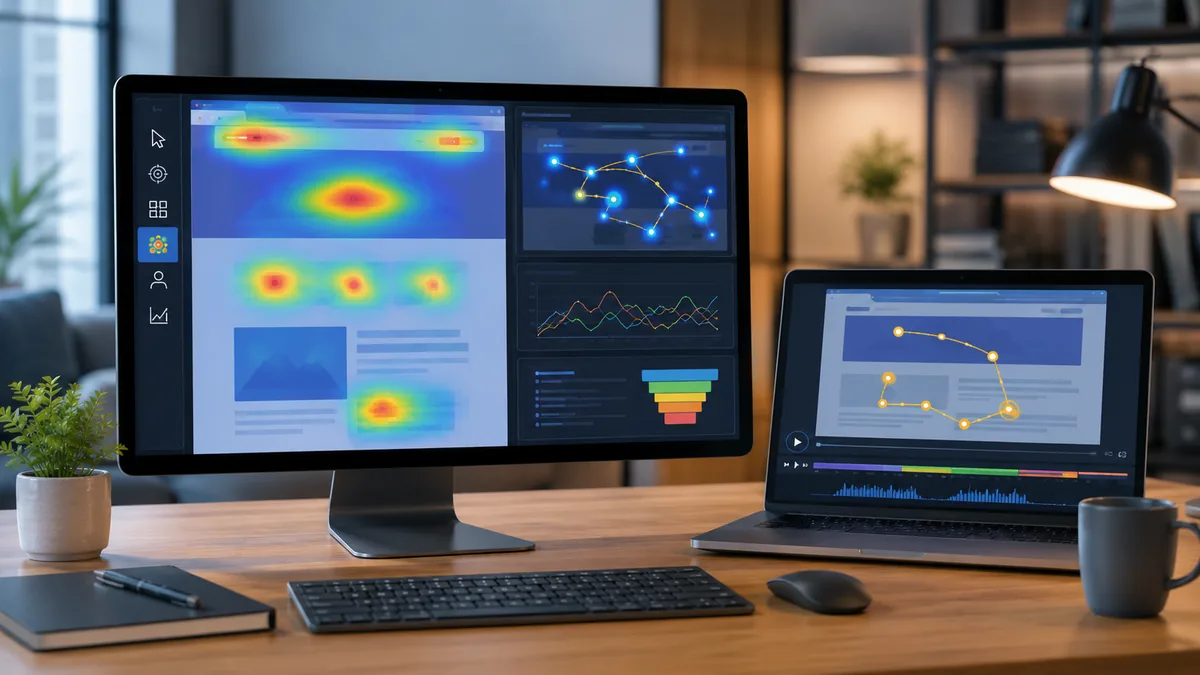
คนเข้าเว็บเยอะ แต่ทำไมไม่กดซื้อ ไม่กรอกฟอร์ม หรือออกจากหน้าไปเฉยๆ? Heatmap และ Session Recording ช่วยให้คุณเห็นว่าผู้ใช้คลิกตรงไหน เลื่อนอ่านถึงไหน และติดขัดตรงจุดใด ทำให้การปรับ UX ไม่ต้องอาศัยการเดา และช่วยหาสาเหตุเบื้องหลังตัวเลขใน Analytics ได้ชัดขึ้น
Heatmap คืออะไร และบอกอะไรเกี่ยวกับคนใช้เว็บ?
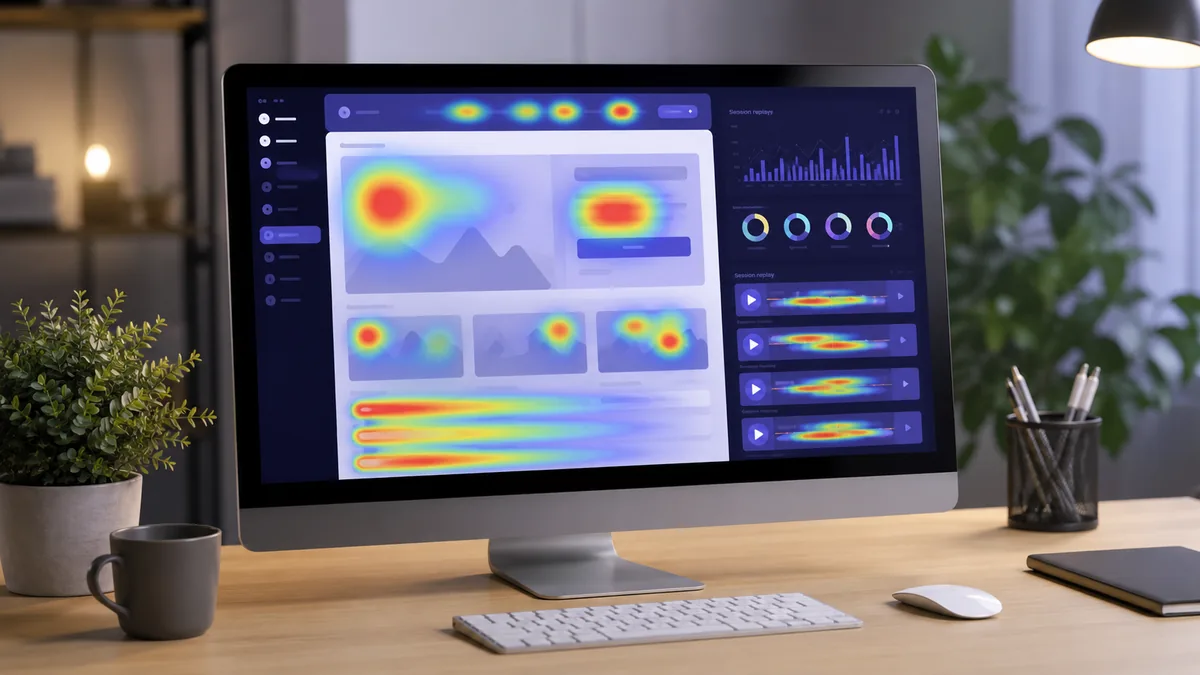
Heatmap หรือแผนที่ความร้อน คือการนำพฤติกรรมของผู้ใช้จำนวนมากมาแสดงบนหน้าเว็บด้วยระดับความเข้มของสี เพื่อให้คุณเห็นง่ายๆ ว่า ส่วนไหนได้รับความสนใจมาก และส่วนไหนแทบไม่มีคนสนใจ
Heatmap ที่ใช้กับเว็บไซต์มักแบ่งได้เป็นหลายประเภท เช่น Click Heatmap แสดงจุดที่คนคลิก และ Scroll Heatmap แสดงว่าคนส่วนใหญ่เลื่อนลงไปถึงส่วนไหนของหน้า
- Click Heatmap: ดูว่าปุ่ม เมนู รูปภาพ หรือลิงก์ใดถูกคลิกมากที่สุด
- Scroll Heatmap: ดูว่าผู้ใช้เลื่อนอ่านลงไปถึงกี่เปอร์เซ็นต์ของหน้า
- Attention หรือ Area Heatmap: ใช้ประเมินว่าบริเวณใดของหน้ามี Engagement สูงกว่าโซนอื่น
ตัวอย่างง่ายๆ คือหน้า Landing Page มีปุ่ม “ขอใบเสนอราคา” อยู่ท้ายหน้า แต่ Scroll Heatmap พบว่าผู้ใช้ 70% ออกจากหน้าก่อนถึงปุ่ม ต่อให้ปุ่มออกแบบสวยแค่ไหนก็แทบไม่มีโอกาสถูกเห็น สิ่งที่ควรทดสอบจึงอาจไม่ใช่สีของปุ่ม แต่เป็น การย้าย CTA ขึ้นมาให้อยู่ก่อนจุดที่คนส่วนใหญ่หยุดอ่าน
นี่คือข้อดีของ Heatmap: มันเปลี่ยนคำถามจาก “เราคิดว่าปุ่มนี้น่าจะดีไหม” เป็น “ผู้ใช้มองเห็นและใช้งานมันจริงหรือเปล่า”
Session Recording คืออะไร ต่างจาก Heatmap อย่างไร?
Session Recording คือการบันทึกลำดับการใช้งานเว็บไซต์ในรูปแบบที่นำกลับมาเล่นดูได้ เช่น ผู้ใช้เลื่อนหน้าไปทางไหน คลิกอะไร กลับขึ้นด้านบน หรือพยายามกดสิ่งที่กดไม่ได้
ถ้าเปรียบเทียบง่ายๆ Heatmap เหมือนมองพฤติกรรมจากมุมสูง ส่วน Session Recording เหมือนนั่งดูผู้ใช้แต่ละคนเดินผ่านเว็บไซต์ของคุณ
สองเครื่องมือนี้จึงไม่ได้แทนกัน แต่ควรใช้ร่วมกัน Heatmap ช่วยหา Pattern จากผู้ใช้จำนวนมาก ส่วน Session Recording ช่วยให้เข้าใจว่า Pattern นั้นเกิดขึ้นได้อย่างไร
ตัวอย่างที่ Session Recording หาเจอ แต่ Analytics อาจไม่บอก
สมมติหน้า Contact มี Conversion ต่ำ Analytics อาจบอกเพียงว่ามีคนเข้าหน้า 1,000 คน แต่ส่งฟอร์มสำเร็จ 20 คน คุณยังไม่รู้ว่าอีก 980 คนเกิดอะไรขึ้น
เมื่อดู Recording คุณอาจพบว่าผู้ใช้หลายคนกรอกแบบฟอร์มจนเกือบเสร็จ แต่ช่องเบอร์โทรศัพท์แจ้ง Error โดยไม่มีคำอธิบาย หรือบนมือถือปุ่มส่งถูกแถบ Cookie บังอยู่
นี่คือปัญหา UX ที่ตัวเลข Conversion Rate บอกได้เพียงว่า “มีปัญหา” แต่ Session Recording ช่วยให้เห็นว่า ปัญหาเกิดตรงไหน
ควรดู Heatmap ตรงไหนก่อน ไม่ให้เสียเวลาดูข้อมูลทั้งเว็บ?
ข้อผิดพลาดที่พบบ่อยคือเปิด Heatmap ทุกหน้า แล้วดูไปเรื่อยๆ โดยไม่มีคำถามตั้งต้น สุดท้ายมีข้อมูลเยอะ แต่ไม่รู้ว่าจะปรับอะไร
วิธีที่ใช้ได้จริงกว่าคือเริ่มจาก หน้าที่มีผลต่อรายได้หรือ Conversion ก่อน เช่น
- หน้า Landing Page สำหรับยิงโฆษณา
- หน้าบริการหลัก
- หน้าสินค้า
- หน้าตะกร้าหรือ Checkout
- หน้า Contact หรือแบบฟอร์มขอใบเสนอราคา
- บทความ SEO ที่มี Traffic สูงแต่ไม่สร้าง Conversion
จากนั้นตั้งคำถามให้ชัด เช่น “คนเห็น CTA หรือไม่” “มีคนคลิกรูปที่ไม่ใช่ลิงก์หรือไม่” หรือ “ผู้ใช้อ่านถึงส่วนราคาไหม” เมื่อมีคำถาม คุณจะอ่าน Heatmap ได้เร็วขึ้นมาก
ถ้าเว็บมีปัญหาเรื่องความเร็วด้วย ควรตรวจควบคู่กับบทความ ปลั๊กอินเยอะทำเว็บ WordPress ช้าไหม เช็กและลดยังไง เพราะบางครั้งสิ่งที่ดูเหมือนปัญหา UX จริงๆ แล้วเกิดจากหน้าโหลดช้าหรือ Element แสดงผลไม่ทัน
อ่าน Heatmap อย่างไรให้ไม่ตีความผิด?
จุดที่ต้องระวังคือ การเห็นคนคลิกเยอะ ไม่ได้แปลว่าส่วนนั้นดีเสมอไป บางครั้งคลิกเยอะเพราะออกแบบทำให้เข้าใจผิด
ตัวอย่างเช่น คุณมีรูปสินค้าใหญ่ที่ดูเหมือนกดดูรายละเอียดได้ Heatmap แสดงคนคลิกรูปจำนวนมาก แต่รูปนั้นไม่มีลิงก์ นี่เรียกว่า Dead Click หรือการคลิกสิ่งที่ผู้ใช้คาดว่าจะทำงานแต่ไม่เกิดอะไรขึ้น
ถ้าพบ Pattern แบบนี้ซ้ำๆ คุณมีสองทางเลือก คือทำให้สิ่งนั้นคลิกได้ หรือปรับดีไซน์ไม่ให้ดูเหมือน Element ที่กดได้
อีกกรณีคือ CTA ด้านบนถูกคลิกน้อย แต่ CTA ด้านล่างถูกคลิกมาก อย่าเพิ่งสรุปว่าปุ่มด้านบนไม่ดี เพราะผู้ใช้บางกลุ่มอาจต้องอ่านข้อมูลก่อนตัดสินใจ สิ่งที่ควรดูเพิ่มคือ Scroll Depth, Conversion และ Recording ของกลุ่มที่คลิกแต่ละตำแหน่ง
Heatmap ที่ดีจึงต้องอ่านร่วมกับบริบท ไม่ใช่ดูจากสีแดงหรือสีเข้มอย่างเดียว
ขั้นตอนใช้ Heatmap และ Session Recording กับเว็บ WordPress
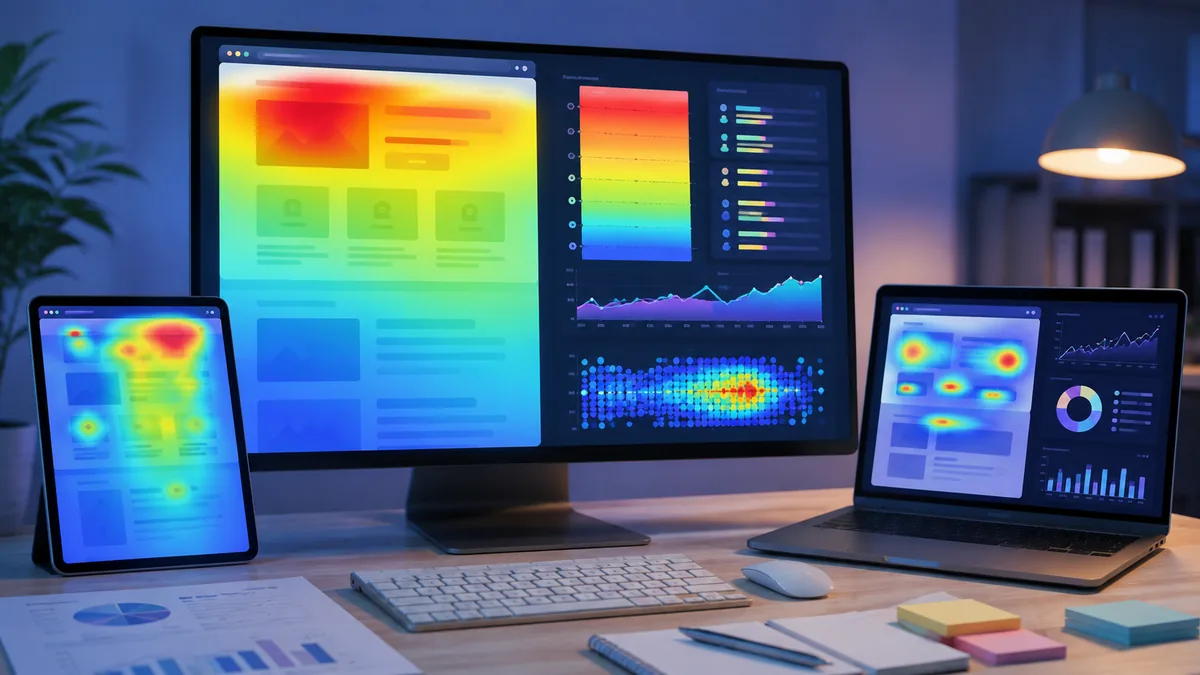
สำหรับ WordPress คุณสามารถใช้เครื่องมือประเภท Behavior Analytics เช่น Microsoft Clarity หรือแพลตฟอร์มอื่นที่รองรับ Heatmap และ Session Recording โดยติดตั้ง Script หรือ Plugin ตามวิธีของผู้ให้บริการ
1. เลือกหน้าที่ต้องการวิเคราะห์
อย่าเริ่มจากทั้งเว็บไซต์ เลือก 3-5 หน้าที่สำคัญที่สุดต่อธุรกิจก่อน โดยเฉพาะหน้าที่มี Traffic มากหรือมี Conversion ต่ำผิดปกติ
2. เก็บข้อมูลให้มีจำนวน Session เพียงพอ
อย่ารีบแก้เว็บหลังเห็นผู้ใช้เพียงไม่กี่คน เพราะพฤติกรรมเฉพาะบุคคลอาจทำให้คุณตีความผิด ควรรอจนเริ่มเห็น Pattern ซ้ำๆ จากหลาย Session แล้วจึงตั้งสมมติฐาน
3. หา Friction Point
Friction Point คือจุดที่ทำให้ผู้ใช้ติดขัด เช่น คลิกซ้ำ เลื่อนกลับไปกลับมา หาปุ่มไม่เจอ หรือหยุดใช้งานตรงช่องกรอกข้อมูลบางช่อง
จดปัญหาเป็นรูปธรรม เช่น “ผู้ใช้มือถือหลาย Session พยายามกดเบอร์โทรแต่กดไม่ได้” ดีกว่าเขียนกว้างๆ ว่า “หน้า Contact UX ไม่ดี” เพราะข้อสังเกตแบบแรกนำไปแก้และทดสอบต่อได้ทันที
4. แก้ทีละประเด็น แล้ววัดผล
สมมติพบว่าผู้ใช้ส่วนใหญ่ไม่เลื่อนถึงตารางราคา คุณอาจทดลองย้ายข้อมูลราคาให้สูงขึ้น ลด Hero Section ที่กินพื้นที่ หรือเพิ่ม Anchor Link พาผู้ใช้ไปยังส่วนราคา
หลังแก้แล้วให้เปรียบเทียบข้อมูลก่อนและหลัง เช่น Scroll Depth, Click Rate, Form Completion และ Conversion Rate อย่าใช้ความรู้สึกว่า “เว็บดูดีขึ้น” เป็นเกณฑ์ตัดสินเพียงอย่างเดียว
Heatmap ช่วย SEO ได้อย่างไร?
Heatmap ไม่ใช่เครื่องมือเพิ่มอันดับ Google โดยตรง แต่ช่วยให้คุณปรับ ประสบการณ์บนหน้าเว็บและเส้นทางการใช้งาน ซึ่งมีคุณค่าต่อทั้งผู้ใช้และผลลัพธ์ทางธุรกิจจาก Organic Traffic
ตัวอย่างเช่น บทความ SEO มีคนเข้าเยอะ แต่แทบไม่มีคนไปหน้าบริการ เมื่อเปิด Scroll Heatmap คุณอาจพบว่าผู้ใช้ส่วนใหญ่จบการอ่านก่อน Internal Link สำคัญที่อยู่ท้ายบทความ
วิธีแก้คือย้ายลิงก์ที่เกี่ยวข้องเข้าไปอยู่ในบริบทของเนื้อหา ไม่ใช่กองไว้ท้ายหน้าเพียงอย่างเดียว เช่น หากเนื้อหาพูดถึงการย้ายเว็บ คุณสามารถเชื่อมต่อไปยังบทความ ย้ายเว็บ WordPress ไปโฮสต์ใหม่ ไม่ให้อันดับ SEO ตก ในจังหวะที่ผู้อ่านต้องการข้อมูลต่อทันที
หลักเดียวกันใช้กับ Navigation ได้ หากพบว่าผู้ใช้ย้อนกลับขึ้นด้านบนเพื่อหาหมวดหมู่หรือเส้นทางกลับหน้าเดิมบ่อยๆ การจัดโครงสร้าง Breadcrumb ให้ดีต่อ SEO และ UX อาจช่วยลดความสับสนและทำให้ผู้ใช้สำรวจเว็บต่อได้ง่ายขึ้น
ตัวอย่างการวิเคราะห์หน้า Landing Page แบบทำตามได้จริง
สมมติคุณมีหน้า Landing Page สำหรับบริการทำเว็บไซต์ มีคนเข้า 5,000 Sessions ต่อเดือน แต่ Conversion เพียง 0.8% เป้าหมายคือหาว่าทำไมคนจำนวนมากไม่ส่งแบบฟอร์ม
เริ่มจาก Scroll Heatmap แล้วพบว่าคนส่วนใหญ่เห็น Hero Section แต่เหลือเพียงประมาณครึ่งหนึ่งเมื่อถึงส่วนผลงาน และลดลงมากก่อนถึงแบบฟอร์มด้านล่าง
จาก Session Recording พบอีกว่า ผู้ใช้หลายคนพยายามคลิกภาพ Portfolio แต่ภาพเปิดดูรายละเอียดไม่ได้ ขณะที่บางคนเลื่อนไปหา “ราคา” หลายรอบแต่ไม่พบข้อมูลที่ชัดเจน
จากข้อมูลนี้ คุณสามารถตั้งสมมติฐานได้อย่างมีเหตุผล เช่น
- เพิ่ม CTA หลังส่วน Portfolio ไม่ต้องรอถึงท้ายหน้า
- ทำภาพผลงานให้เปิด Case Study ได้
- เพิ่มช่วงราคาเริ่มต้นหรืออธิบายวิธีคิดราคาให้ชัดขึ้น
- ลด Section ที่ผู้ใช้แทบไม่หยุดอ่าน
หลังปรับควรติดตาม Conversion อีกครั้ง หากตัวเลขดีขึ้น คุณมีหลักฐานว่าการเปลี่ยนแปลงช่วยลด Friction จริง ไม่ใช่แค่ดีไซน์ใหม่แล้วดูสวยกว่าเดิม
Heatmap กับ Google Analytics ควรใช้ตัวไหน?
คำตอบคือ ใช้ทั้งคู่ เพราะตอบคำถามคนละประเภท Analytics เช่น GA4 เหมาะกับการดูจำนวนผู้ใช้ แหล่ง Traffic Event และ Conversion ในภาพรวม ส่วน Heatmap และ Session Recording เหมาะกับการหาคำอธิบายว่าเกิดอะไรขึ้นภายในหน้า
แนวทางที่มีประสิทธิภาพคือเริ่มจาก Analytics เพื่อหา “หน้าที่มีปัญหา” แล้วใช้ Heatmap และ Recording เจาะลงไปหา “สาเหตุที่เป็นไปได้” จากนั้นปรับเว็บและกลับไปวัด Conversion อีกครั้ง
กระบวนการนี้ดีกว่าการเปิดเครื่องมือ UX แล้วดู Recording แบบสุ่มหลายสิบคลิปโดยไม่มีเป้าหมาย เพราะข้อมูลพฤติกรรมจะมีประโยชน์ก็ต่อเมื่อเชื่อมกับ KPI ทางธุรกิจ
เรื่อง Privacy ต้องระวังอะไรเมื่อใช้ Session Recording?
Session Recording เกี่ยวข้องกับข้อมูลการใช้งานของผู้เยี่ยมชมเว็บไซต์ จึงต้องตั้งค่าด้าน Privacy อย่างจริงจัง โดยเฉพาะเว็บที่มีข้อมูลส่วนบุคคล แบบฟอร์มสมาชิก การชำระเงิน หรือข้อมูลละเอียดอ่อน
- ตั้งค่า Mask หรือซ่อนข้อมูลในช่องที่มีข้อมูลส่วนบุคคล
- ไม่เก็บ Password หรือข้อมูลการชำระเงินผ่าน Recording
- ตรวจสอบ Cookie และ Consent ให้สอดคล้องกับกฎหมายที่เว็บของคุณอยู่ภายใต้
- จำกัดสิทธิ์ของทีมที่สามารถเปิดดู Recording
- อ่านเอกสาร Privacy และ Data Handling ของผู้ให้บริการก่อนติดตั้ง
หากใช้ Microsoft Clarity สามารถศึกษาแนวทางการติดตั้ง การตั้งค่า และระบบ Heatmaps/Recordings จาก เอกสาร Microsoft Clarity อย่างเป็นทางการ ได้โดยตรง แทนการอ้างอิงวิธีตั้งค่าจากบทความเก่าที่อาจไม่ตรงกับระบบปัจจุบัน
เริ่มใช้ Heatmap วันนี้ ควรทำอะไรเป็นอันดับแรก?
เลือกหน้าเว็บที่มีมูลค่าทางธุรกิจสูงที่สุดหนึ่งหน้า แล้วตั้งคำถามเพียง 2-3 ข้อ เช่น “คนเห็น CTA หรือไม่” “หยุดอ่านตรงไหน” และ “มีจุดไหนที่พยายามคลิกแต่ใช้งานไม่ได้” จากนั้นเก็บข้อมูลและดูเฉพาะสิ่งที่ตอบคำถามเหล่านี้
ถ้าพบปัญหา ให้แก้ทีละเรื่องและวัดผลก่อนขยับไปเรื่องถัดไป วิธีนี้ทำให้ Heatmap และ Session Recording กลายเป็นเครื่องมือเพิ่ม Conversion จริง ไม่ใช่ Dashboard อีกตัวที่ติดไว้แล้วไม่มีใครใช้
และก่อนปรับโครงสร้างหรือ Plugin ครั้งใหญ่ อย่าลืมเตรียมระบบ แบ็กอัพเว็บ WordPress ให้กู้คืนได้จริง เพื่อให้คุณทดลองปรับ UX ได้โดยไม่เพิ่มความเสี่ยงให้เว็บไซต์หลัก
คำถามที่พบบ่อย
Heatmap ต้องมี Traffic เยอะแค่ไหนถึงจะใช้ได้?
ไม่มีตัวเลขตายตัว เพราะขึ้นอยู่กับ Traffic และรูปแบบหน้าเว็บ สิ่งสำคัญคืออย่าตัดสินใจจาก Session จำนวนน้อยเกินไป ควรรอจนเห็นพฤติกรรมซ้ำจากผู้ใช้หลายกลุ่ม และแยกดู Desktop กับ Mobile เมื่อรูปแบบการใช้งานต่างกัน
Session Recording ทำให้เว็บไซต์ช้าหรือไม่?
เครื่องมือประเภทนี้ต้องโหลด Script เพิ่มบนหน้าเว็บ จึงมีต้นทุนด้าน Performance อยู่บ้าง แต่ผลกระทบแตกต่างกันตามเครื่องมือและวิธีติดตั้ง ควรทดสอบ Core Web Vitals และความเร็วจริงก่อนและหลังติดตั้ง โดยเฉพาะเว็บไซต์ WordPress ที่มี Script จากหลาย Plugin อยู่แล้ว
Heatmap ช่วยเพิ่ม Conversion ได้จริงไหม?
Heatmap ไม่ได้เพิ่ม Conversion ด้วยตัวมันเอง แต่ช่วยให้คุณหาโอกาสปรับเว็บจากพฤติกรรมจริง เช่น CTA ที่ไม่มีคนเห็น แบบฟอร์มที่ทำให้ผู้ใช้ติดขัด หรือ Element ที่สร้างความเข้าใจผิด เมื่อแก้ปัญหาเหล่านี้และทดสอบผลอย่างเป็นระบบ Conversion มีโอกาสดีขึ้นอย่างมีเหตุผลและวัดผลได้