

Caching คือการเก็บสำเนาข้อมูลที่ถูกเรียกใช้บ่อยไว้ชั่วคราว เพื่อให้เว็บไซต์ไม่ต้องประมวลผลหรือดึงข้อมูลเดิมจากเซิร์ฟเวอร์ทุกครั้งที่มีคนเปิดหน้าเว็บ สำหรับ WordPress แคชช่วยให้หน้าเดิมถูกส่งให้ผู้ชมได้เร็วขึ้น ลดภาระโฮสติ้ง และทำให้ประสบการณ์ใช้งานลื่นขึ้น โดยเฉพาะหน้าบทความ หน้าแนะนำบริการ หรือหน้า Landing Page ที่เนื้อหาเปลี่ยนไม่บ่อย
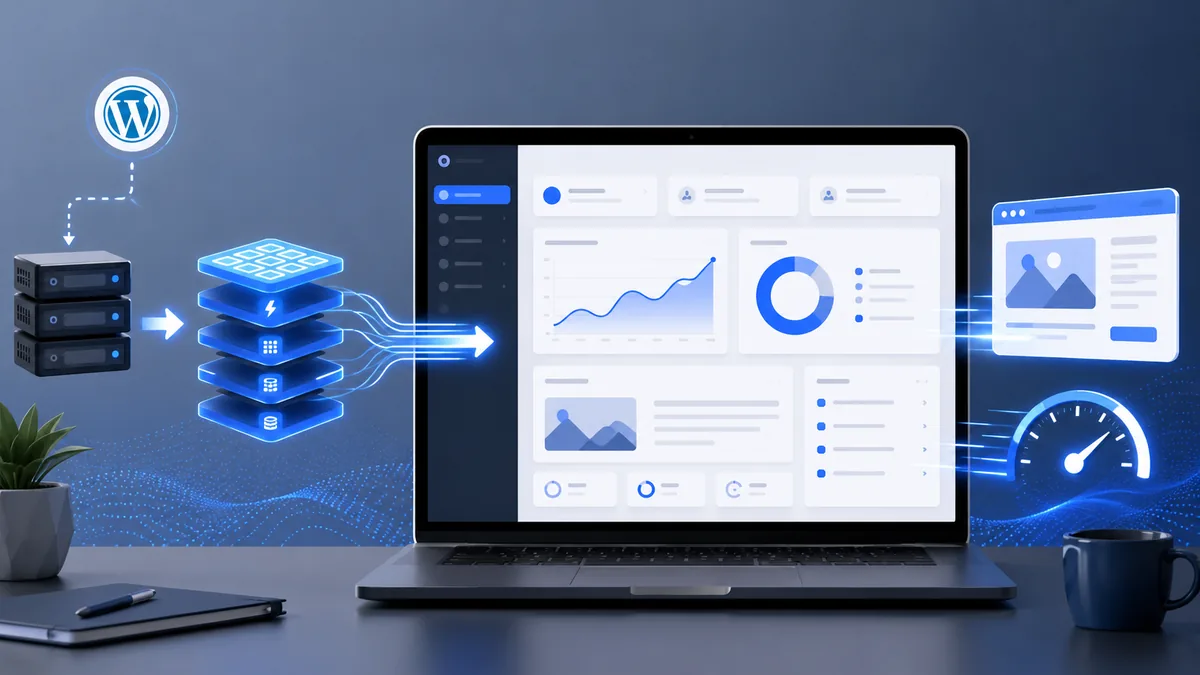
หลายเว็บมีปัญหาเหมือนกัน คือใส่รูปไม่เยอะ แต่หน้าเว็บยังเปิดช้า เพราะทุกครั้งที่ผู้ชมเข้าหน้าเว็บ WordPress ต้องเรียก PHP, ฐานข้อมูล, ปลั๊กอิน และไฟล์หลายส่วนขึ้นมาสร้างหน้าใหม่ทั้งหมด แคชเข้ามาช่วยตัดขั้นตอนที่ซ้ำกันออกไป เหมือนร้านอาหารที่เตรียมเมนูยอดนิยมไว้ล่วงหน้า แทนที่จะเริ่มทำใหม่ตั้งแต่ศูนย์ทุกออร์เดอร์
WordPress ระบุว่า Page Cache ช่วยบันทึกและส่งหน้าเว็บแบบสแตติก แทนการเรียก WordPress มาประมวลผลทุกครั้ง ซึ่งช่วยลดภาระเซิร์ฟเวอร์ได้อย่างมีนัยสำคัญ อ้างอิง WordPress Developer Handbook :contentReference[oaicite:0]{index=0}
ทำไม Caching ถึงสำคัญต่อ WordPress และธุรกิจ
ความเร็วเว็บไม่ได้เป็นแค่เรื่องคะแนนจากเครื่องมือวัด แต่เกี่ยวข้องกับพฤติกรรมของลูกค้าโดยตรง เมื่อหน้าเว็บเปิดช้า ผู้ชมอาจปิดหน้าเว็บก่อนเห็นสินค้า ราคา หรือปุ่มติดต่อคุณเสียอีก
- ลดเวลารอของผู้ใช้: หน้าเว็บที่ถูกแคชสามารถตอบสนองเร็วขึ้น โดยเฉพาะผู้เข้าชมซ้ำ
- ลดภาระเซิร์ฟเวอร์: เว็บรับคนพร้อมกันได้ดีขึ้นในช่วงยิงแอดหรือมีคอนเทนต์ไวรัล
- ช่วยให้ UX ดีขึ้น: ผู้ใช้เลื่อนอ่านบทความ ดูสินค้า และกด CTA ได้ต่อเนื่องกว่าเดิม
- สนับสนุน SEO ทางอ้อม: เว็บไซต์ที่เร็วและใช้งานได้ดีมีแนวโน้มสร้างประสบการณ์ที่ดีต่อผู้ค้นหา
- ลดต้นทุนการขยายระบบ: ก่อนรีบอัปเกรดโฮสติ้ง ควรตรวจว่าระบบแคชถูกตั้งค่าอย่างเหมาะสมหรือไม่
จากงานแก้เว็บ WordPress ที่พบเป็นประจำ ปัญหาไม่ได้อยู่ที่โฮสติ้งเสมอไป หลายเว็บใช้โฮสติ้งสเปกดี แต่เปิดปลั๊กอินจำนวนมากและยังไม่มี Page Cache ทำให้ทุกคนที่เข้าหน้าแรกสร้างคำขอใหม่กับเซิร์ฟเวอร์พร้อมกัน ผลคือเว็บช้าเป็นช่วง ๆ แม้จำนวนผู้เข้าชมไม่ได้สูงมาก
Cache ใน WordPress มีกี่ประเภท
คำว่า “เปิดแคช” ฟังเหมือนเป็นการตั้งค่าเดียว แต่จริง ๆ แล้วแคชมีหลายชั้น และแต่ละชั้นแก้ปัญหาคนละจุด การเข้าใจภาพรวมจะช่วยให้คุณเลือกวิธีที่เหมาะกับเว็บมากกว่าเปิดทุกอย่างแบบสุ่ม
1. Page Cache
Page Cache คือแคชที่สำคัญที่สุดสำหรับเว็บ WordPress ทั่วไป ระบบจะเก็บหน้า HTML ที่สร้างเสร็จแล้วไว้ เมื่อมีผู้ชมเข้าหน้าเดิม ระบบสามารถส่งหน้าเวอร์ชันที่พร้อมใช้งานออกไปได้เลย
เหมาะกับหน้าเว็บเหล่านี้มากที่สุด
- หน้าบทความและบล็อก
- หน้าบริการ
- หน้า Landing Page
- หน้าเกี่ยวกับเรา
- หน้า FAQ หรือหน้าข้อมูลบริษัท
แต่ต้องระวังหน้าแบบไดนามิก เช่น ตะกร้าสินค้า ชำระเงิน บัญชีผู้ใช้ หรือหน้าที่แสดงข้อมูลเฉพาะบุคคล เพราะไม่ควรส่งหน้าแคชของคนหนึ่งไปให้ผู้ใช้อีกคน
2. Browser Cache
Browser Cache คือการให้เบราว์เซอร์ของผู้ชมเก็บไฟล์ที่ไม่ค่อยเปลี่ยน เช่น โลโก้ ไฟล์ CSS, JavaScript, ฟอนต์ และรูปภาพไว้ในเครื่อง เมื่อผู้ชมกลับมาเปิดเว็บอีกครั้ง เบราว์เซอร์จะไม่ต้องดาวน์โหลดไฟล์เดิมทั้งหมดใหม่
แนวทางทั่วไปคือกำหนดอายุแคชให้ไฟล์สแตติกที่เปลี่ยนไม่บ่อย โดย Google แนะนำให้ไฟล์ประเภทนี้มีระยะเวลาแคชอย่างน้อย 1 สัปดาห์ และอาจยาวได้ถึง 1 ปีเมื่อมีระบบเปลี่ยนชื่อไฟล์ตามเวอร์ชัน อ้างอิง Google PageSpeed Insights :contentReference[oaicite:1]{index=1}
3. Object Cache
Object Cache ช่วยเก็บผลลัพธ์จากการดึงข้อมูลที่เกิดซ้ำ เช่น เมนู รายการหมวดหมู่ สินค้ายอดนิยม หรือข้อมูลจากฐานข้อมูล เหมาะกับเว็บที่มี WooCommerce, สมาชิกจำนวนมาก หรือมี Query หนัก ๆ
เว็บบทความเล็กอาจยังไม่เห็นผลชัดเท่า Page Cache แต่เว็บร้านค้าออนไลน์หรือเว็บที่ข้อมูลเยอะมักได้ประโยชน์มากกว่า โดยเฉพาะเมื่อใช้ Object Cache แบบถาวร เช่น Redis หรือ Memcached ผ่านโฮสติ้งที่รองรับ
4. CDN Cache
CDN Cache คือการเก็บไฟล์หรือหน้าเว็บไว้บนเครือข่ายเซิร์ฟเวอร์หลายพื้นที่ เพื่อส่งข้อมูลจากจุดที่ใกล้ผู้ใช้มากขึ้น เหมาะกับเว็บที่มีผู้ชมจากหลายจังหวัดหรือหลายประเทศ และเว็บที่มีรูปภาพจำนวนมาก
CDN ไม่ได้แทน Page Cache เสมอไป แต่เป็นอีกชั้นที่ช่วยลดระยะทางระหว่างผู้ใช้กับข้อมูล หากเว็บคุณมีผู้ชมจำนวนมากจากต่างประเทศ การใช้ CDN ร่วมกับแคชที่ต้นทางมักช่วยให้ผลลัพธ์ชัดกว่าใช้แคชเพียงชั้นเดียว
วิธีทำ Caching บน WordPress แบบเริ่มต้น
สำหรับเจ้าของธุรกิจที่ไม่อยากตั้งค่าระบบซับซ้อน ให้เริ่มจากหลักง่าย ๆ คือ เลือกผู้ดูแลแคชหลักเพียงหนึ่งระบบก่อน อาจเป็นแคชจากโฮสติ้ง หรือปลั๊กอินแคชที่คุณใช้อยู่ อย่าเปิดปลั๊กอิน Page Cache หลายตัวพร้อมกัน เพราะอาจเกิดไฟล์ชนกัน หน้าเว็บแสดงผลผิด หรือเคลียร์แคชไม่หมด
ขั้นตอนที่ 1: ตรวจสอบว่าโฮสติ้งมี Cache อยู่แล้วหรือไม่
เข้าไปดูใน Control Panel ของโฮสติ้งก่อน บางผู้ให้บริการมีระบบ Server Cache, Nginx Cache, LiteSpeed Cache หรือ Object Cache ให้เปิดใช้จากหน้าแผงควบคุมอยู่แล้ว
จุดที่ควรถามผู้ให้บริการโฮสติ้งคือ
- มี Page Cache ระดับเซิร์ฟเวอร์หรือไม่
- รองรับ Redis หรือ Memcached หรือไม่
- สามารถตั้งค่า Cache-Control สำหรับไฟล์สแตติกได้หรือไม่
- มีระบบล้างแคชอัตโนมัติหลังแก้ไขบทความหรือไม่
เรื่องนี้เชื่อมกับการเลือก Hosting WordPress ที่เหมาะกับธุรกิจ โดยตรง เพราะโฮสติ้งที่เร็วแต่ไม่มีการตั้งค่าแคชที่ดี อาจยังใช้ทรัพยากรเกินจำเป็นอยู่มาก
ขั้นตอนที่ 2: เปิดใช้ Page Cache
หลังเลือกว่าจะใช้แคชจากโฮสติ้งหรือปลั๊กอิน ให้เปิด Page Cache สำหรับหน้าเว็บสาธารณะก่อน เช่น หน้าแรก หน้าบทความ หน้าบริการ และหน้า Landing Page
หลักสำคัญคือกำหนดข้อยกเว้นให้ถูกต้อง โดยเฉพาะเว็บ WooCommerce หรือเว็บสมาชิก ควรยกเว้นหน้าเหล่านี้จากแคช
- /cart/ หรือหน้าตะกร้าสินค้า
- /checkout/ หรือหน้าชำระเงิน
- /my-account/ หรือหน้าบัญชีผู้ใช้
- หน้าที่มีข้อมูลราคาเฉพาะสมาชิก
- หน้าที่มีฟอร์มหลายขั้นตอนหรือข้อมูลเฉพาะเซสชัน
หากแคชผิดจุด ลูกค้าอาจเห็นตะกร้าสินค้าไม่อัปเดต คูปองใช้ไม่ได้ หรือข้อมูลบัญชีแสดงผิดพลาด ซึ่งส่งผลเสียต่อความน่าเชื่อถือมากกว่าความเร็วที่ได้เพิ่มขึ้น
ขั้นตอนที่ 3: ตั้งค่า Browser Cache สำหรับไฟล์สแตติก
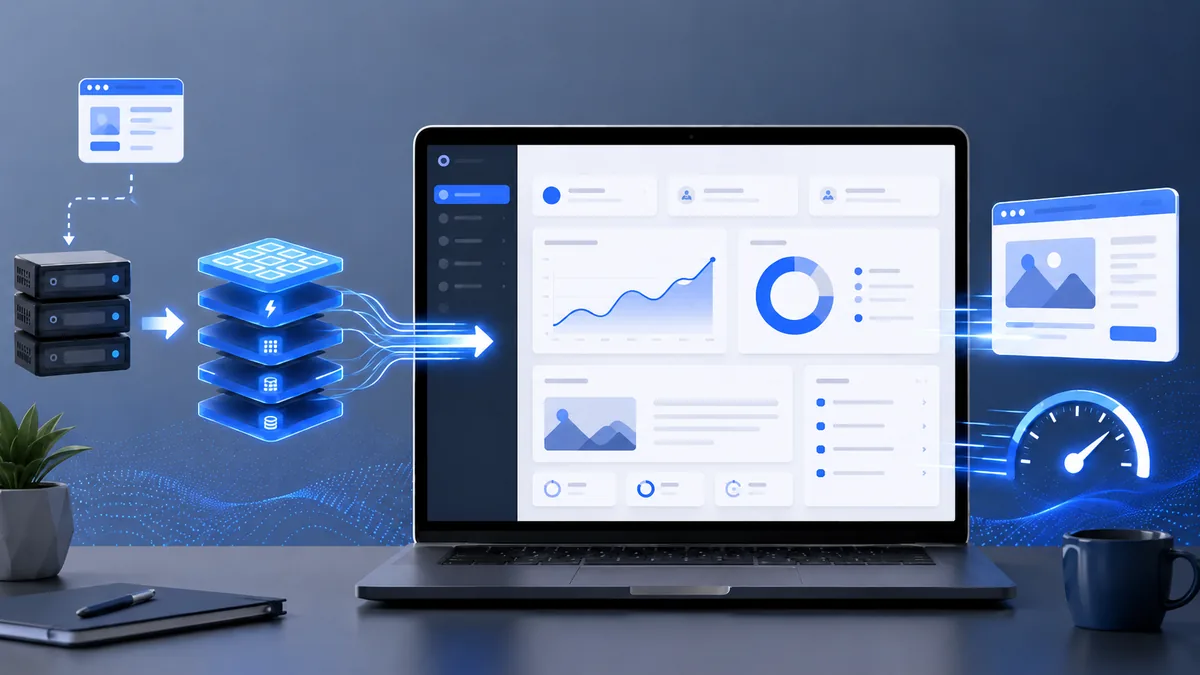
ให้กำหนดอายุแคชกับไฟล์ที่เปลี่ยนไม่บ่อย เช่น รูปภาพ ฟอนต์ CSS และ JavaScript แต่ควรมีระบบ Versioning หรือ Cache Busting ควบคู่กัน เพื่อให้เมื่อคุณแก้ไฟล์ CSS หรือ JavaScript แล้ว ผู้ชมได้รับเวอร์ชันใหม่ ไม่ใช่เห็นหน้าเว็บหน้าตาเก่าค้างอยู่
อาการที่เจอบ่อยหลังปรับดีไซน์เว็บคือ “ฝั่งผู้ดูแลเห็นหน้าใหม่ แต่ลูกค้าเห็นหน้าเก่า” สาเหตุส่วนใหญ่มาจาก Browser Cache หรือ CDN Cache ที่ยังเก็บไฟล์เดิมอยู่ ไม่ใช่ WordPress บันทึกงานไม่สำเร็จ
ขั้นตอนที่ 4: เคลียร์แคชทุกครั้งหลังแก้ไขสำคัญ
หลังอัปเดตธีม ปลั๊กอิน CSS, JavaScript, เมนู หรือหน้า Landing Page ให้ล้างแคชตามลำดับนี้
- ล้างแคชจากปลั๊กอินหรือระบบโฮสติ้ง
- ล้างแคชจาก CDN หากใช้งาน
- เปิดหน้าเว็บด้วยโหมดไม่ระบุตัวตน
- ทดสอบจากมือถือจริงอย่างน้อย 1 เครื่อง
- ตรวจหน้าเว็บที่มีผลต่อยอดขาย เช่น หน้าแรก หน้าบริการ และหน้าชำระเงิน
การทดสอบในโหมดไม่ระบุตัวตนสำคัญมาก เพราะขณะล็อกอิน WordPress คุณอาจเห็นหน้าแบบไม่ผ่านแคช ทำให้เข้าใจผิดว่าเว็บยังช้า ทั้งที่ผู้ชมทั่วไปเห็นหน้าเว็บที่เร็วกว่าแล้ว
ตั้งค่าแคชแล้วเว็บยังช้า ต้องดูอะไรต่อ
แคชช่วยลดเวลาประมวลผลซ้ำ แต่ไม่สามารถแก้ทุกปัญหาได้ เว็บยังช้าได้หากรูปภาพใหญ่เกินไป ใช้ธีมหนัก โหลดสคริปต์จากภายนอกมาก หรือมีปลั๊กอินที่สร้างคำขอฐานข้อมูลจำนวนมาก
หลังเปิดแคชแล้ว ให้ตรวจต่อในลำดับนี้
- รูปภาพ: บีบอัดรูป ปรับขนาดให้พอดีกับพื้นที่แสดงผล และอ่านแนวทาง Image SEO สำหรับ WordPress
- ธีมและ Page Builder: ลดองค์ประกอบที่ไม่จำเป็น เช่น Animation หนัก วิดีโอพื้นหลัง หรือส่วนเสริมที่ไม่ได้ใช้
- ปลั๊กอิน: ปิดและลบปลั๊กอินที่ไม่จำเป็น โดยเฉพาะปลั๊กอินที่ทำงานทุกหน้า
- สคริปต์ภายนอก: ตรวจ Pixel, Chat Widget, ฟอนต์ และเครื่องมือวิเคราะห์ที่โหลดหลายตัวเกินไป
- Core Web Vitals: ดูผลการใช้งานจริงควบคู่กับการทดสอบความเร็ว ไม่ใช่ดูคะแนนเพียงอย่างเดียว อ่านต่อได้ในบทความ Core Web Vitals คืออะไร
หลักคิดคือ แคชทำให้ “สิ่งที่มีอยู่” ส่งเร็วขึ้น แต่หากหน้าเว็บมีไฟล์หนัก 8–10 MB หรือมีสคริปต์ที่ไม่จำเป็นจำนวนมาก แคชอย่างเดียวไม่สามารถเปลี่ยนเว็บให้เร็วได้ทันที
ข้อผิดพลาดที่พบบ่อยเมื่อใช้ Caching
เปิดปลั๊กอินแคชหลายตัวพร้อมกัน
การใช้ Page Cache หลายระบบอาจทำให้หน้าเว็บซ้ำซ้อน ล้างแคชไม่ครบ หรือเกิดปัญหา Minify ไฟล์ CSS และ JavaScript ชนกัน เลือกตัวหลักเพียงหนึ่งระบบ แล้วใช้เครื่องมืออื่นเฉพาะส่วนที่จำเป็น
แคชหน้าชำระเงินและหน้าบัญชีผู้ใช้
นี่เป็นข้อผิดพลาดที่กระทบรายได้โดยตรง เว็บอาจดูเร็วขึ้น แต่ข้อมูลตะกร้าสินค้า ราคา หรือสถานะสมาชิกผิดพลาดได้ ตรวจข้อยกเว้นของ WooCommerce ทุกครั้งหลังเปลี่ยนปลั๊กอินแคชหรือ CDN
ไม่ทดสอบหลังเคลียร์แคช
บางครั้งการล้างแคชทำให้ CSS, JavaScript หรือการแสดงผลหน้าเว็บเปลี่ยน หากเว็บมีการปรับแต่งเฉพาะทาง ควรมี Staging Site สำหรับทดสอบเว็บก่อนขึ้นจริง เพื่อไม่ให้ลูกค้าเจอหน้าเว็บที่ผิดพลาดระหว่างทำงาน
เช็กลิสต์ Caching ที่นำไปทำได้วันนี้
- ตรวจว่าโฮสติ้งมีระบบแคชอะไรให้ใช้แล้วบ้าง
- เลือก Page Cache หลักเพียงหนึ่งระบบ
- ยกเว้น Cart, Checkout, My Account และหน้าสมาชิกจากแคช
- เปิด Browser Cache สำหรับรูปภาพ ฟอนต์ CSS และ JavaScript
- ตั้งระบบล้างแคชหลังอัปเดตคอนเทนต์หรือดีไซน์
- ทดสอบหน้าเว็บผ่านโหมดไม่ระบุตัวตนและมือถือจริง
- วัดผลก่อนและหลังปรับด้วยเครื่องมือทดสอบความเร็ว
เริ่มจาก Page Cache ให้ถูกต้องก่อน แล้วค่อยต่อยอดไป Browser Cache, CDN และ Object Cache ตามขนาดเว็บของคุณ วิธีนี้ช่วยให้แก้ปัญหาเป็นลำดับ ลดความเสี่ยงจากการตั้งค่าซ้อนกัน และเห็นผลต่อประสบการณ์ผู้ใช้ได้จริง
คำถามที่พบบ่อย
แคชทำให้ WordPress ติดอันดับ Google ดีขึ้นไหม
แคชไม่ได้รับประกันอันดับ Google โดยตรง แต่ช่วยให้เว็บไซต์โหลดและตอบสนองดีขึ้น ซึ่งสนับสนุนประสบการณ์ผู้ใช้และการทำงานด้าน Technical SEO เมื่อใช้ร่วมกับคอนเทนต์ที่มีคุณภาพ โครงสร้างเว็บที่ดี และการปรับ Core Web Vitals
เว็บ WordPress เล็ก ๆ จำเป็นต้องใช้ Caching หรือไม่
จำเป็นในระดับพื้นฐาน โดยเฉพาะ Page Cache และ Browser Cache เพราะช่วยลดงานซ้ำของเซิร์ฟเวอร์ แม้เว็บจะยังมีผู้เข้าชมไม่มาก การตั้งค่าไว้ตั้งแต่ต้นช่วยรองรับการเติบโตและทำให้ผู้ใช้ได้รับประสบการณ์ที่ดีขึ้น
ทำไมแก้เว็บแล้วหน้าเว็บยังไม่เปลี่ยน
สาเหตุส่วนใหญ่มาจากแคชที่ยังค้างอยู่ในปลั๊กอิน โฮสติ้ง CDN หรือเบราว์เซอร์ ให้ล้างแคชทุกชั้น แล้วเปิดตรวจสอบผ่านโหมดไม่ระบุตัวตนหรืออุปกรณ์เครื่องอื่นก่อนสรุปว่าการแก้ไขไม่ทำงาน